Щоб перевірити доступ до камери на Android, відкрийте Налаштування → Безпека та конфіденційність → Конфіденційність → Менеджер дозволів → Камера: там видно всі застосунки, яким дозволено нею користуватися. Історію того, хто й коли вмикав камеру чи мікрофон за останню добу, показує «Панель конфіденційності». На iPhone аналогічні списки є в «Параметри → Конфіденційність і безпека». Нижче — покрокові шляхи для Samsung, Xiaomi, Pixel і iPhone, значення індикаторів та порада, як відрізнити звичайну роботу застосунку від реальної проблеми.
Інструкція підходить для Android 14–16 (Pixel, Samsung One UI 7–8, Xiaomi HyperOS) та iOS 18–26. Назви пунктів можуть трохи відрізнятися залежно від прошивки.
Як система показує, що камера або мікрофон увімкнені
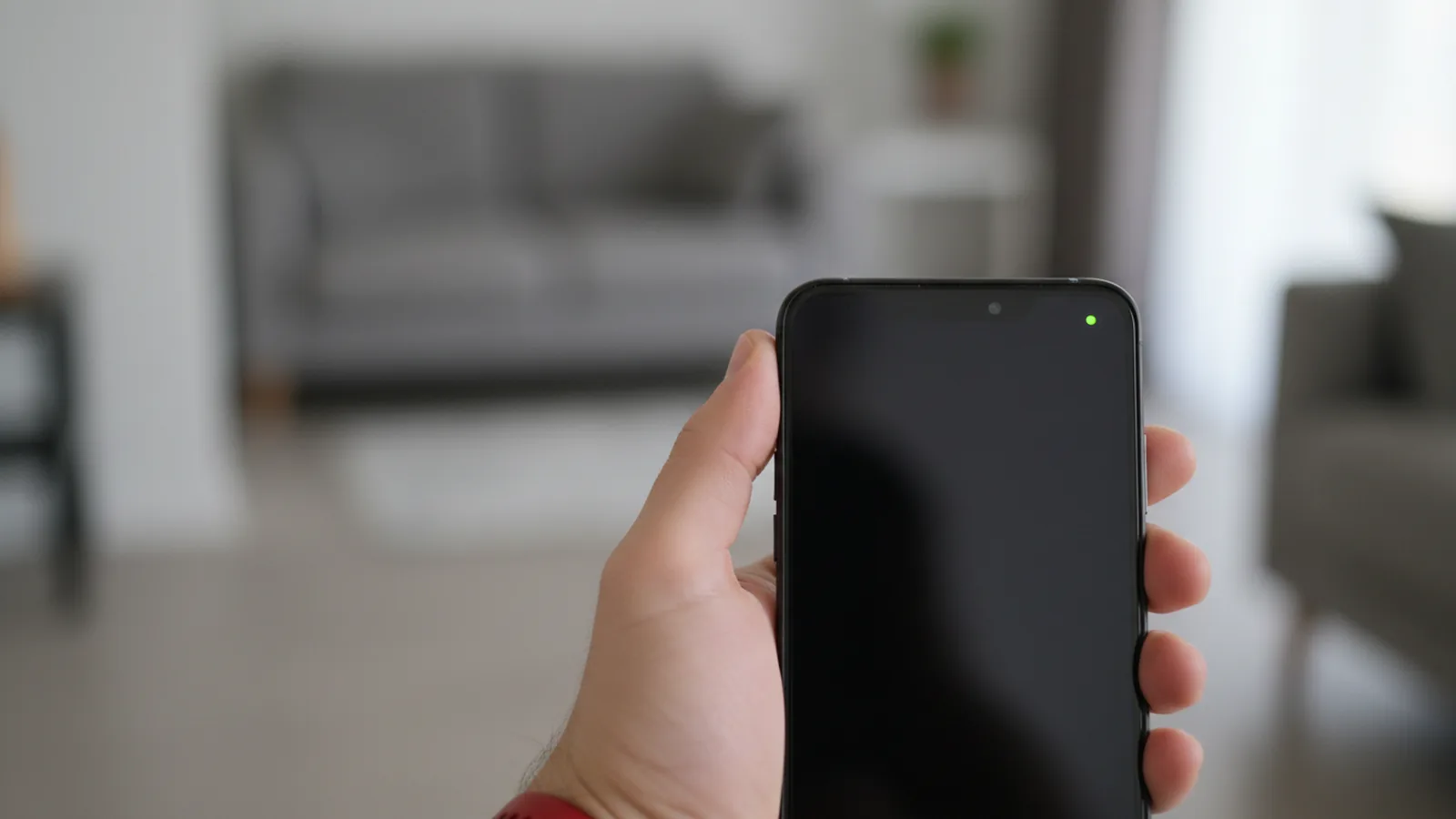
Починаючи з Android 12 та iOS 14, смартфон обов’язково сигналізує про використання камери й мікрофона. Приховати індикатор звичайний застосунок не може.
| Індикатор | Android | iPhone |
|---|---|---|
| Зелена точка / значок у правому верхньому куті | Працює камера або мікрофон (значок показує, що саме) | Працює камера (і, можливо, мікрофон) |
| Помаранчева точка | Не використовується | Працює лише мікрофон |
| Що побачити, якщо опустити шторку / відкрити Пункт керування | Назву застосунку, який зараз користується датчиком | Назву застосунку вгорі Пункту керування |
| Історія за минулий період | Панель конфіденційності (24 години, на нових версіях — 7 днів) | Звіт про конфіденційність застосунків (7 днів) |
| Глобальне вимкнення | Плитки «Доступ до камери» та «Доступ до мікрофона» у швидких налаштуваннях | Немає, лише дозволи для кожного застосунку |
Доступ до камери Android: перевірка дозволів
Google Pixel і «чистий» Android
- Відкрийте Налаштування → Безпека та конфіденційність → Конфіденційність → Менеджер дозволів.
- Виберіть Камера. Застосунки поділено на групи: «Дозволено лише під час використання», «Щоразу питати», «Заборонено».
- Повторіть для Мікрофона.
- Щоб побачити історію, перейдіть до Конфіденційність → Панель конфіденційності. Там є шкала використання камери, мікрофона й геолокації з точним часом звернень.
Samsung Galaxy
- Налаштування → Безпека та конфіденційність → Конфіденційність.
- Пункт Дозволи, використані за останні 24 години (або «Історія використання дозволів») показує, які застосунки зверталися до камери й мікрофона.
- Менеджер дозволів → Камера / Мікрофон — повний список дозволів.
Xiaomi, Redmi, Poco
- Налаштування → Захист конфіденційності (або «Конфіденційність»).
- Пункт Дозволи або Менеджер дозволів — списки для камери й мікрофона.
- У HyperOS є також Панель конфіденційності з історією звернень.
Як змінити дозвіл
Торкніться застосунку у списку й виберіть:
- Дозволити лише під час використання застосунку — оптимальний варіант для месенджерів і банківських застосунків.
- Щоразу питати — для програм, якими ви користуєтеся рідко.
- Не дозволяти — для всього, що не має очевидної причини використовувати камеру: ліхтарики, калькулятори, ігри, шпалери.
Android також автоматично знімає дозволи з застосунків, якими ви не користувалися кілька місяців. Перевірте, що перемикач «Вилучити дозволи, якщо застосунок не використовується» увімкнений у налаштуваннях застосунку.
Як швидко вимкнути камеру й мікрофон на Android
На Android 12 і новіших у шторці швидких налаштувань є плитки «Доступ до камери» і «Доступ до мікрофона». Якщо вимкнути їх, жоден застосунок не отримає зображення чи звук — замість них надходитиме чорний кадр і тиша. Якщо плиток немає, натисніть олівець у шторці й перетягніть їх у панель. Це зручно, наприклад, на нарадах чи вдома, якщо ви не хочете думати про дозволи окремих застосунків. Важливо: дзвінки й голосові повідомлення в месенджерах теж перестануть працювати, доки ви знову не ввімкнете доступ.
Дозволи камери iPhone: де дивитися
- Відкрийте Параметри → Конфіденційність і безпека → Камера. Перемикачі показують, яким застосункам дозволено доступ.
- Так само перевірте Мікрофон.
- Увімкніть Параметри → Конфіденційність і безпека → Звіт про конфіденційність застосунків. Після цього iPhone протягом 7 днів записуватиме, які застосунки й коли зверталися до камери, мікрофона, геолокації, фото та контактів.
- Якщо засвітилася зелена чи помаранчева точка, відкрийте Пункт керування — вгорі буде назва застосунку.
Додатковий рівень захисту на iPhone — функція Перевірка безпеки в тому ж розділі: вона дає змогу переглянути й одним натисканням відкликати доступи, надані людям і застосункам. Детальніше — в довідці Apple.
Не забудьте про браузер і сайти
Камеру й мікрофон можуть запитувати не лише застосунки, а й сайти — для відеодзвінків, верифікації чи голосового пошуку. Браузер отримує системний дозвіл один раз, а далі сам вирішує, яким сайтам його передати. Тому варто перевіряти і цей рівень:
- Chrome на Android: меню з трьома крапками → Налаштування → Налаштування сайтів → Камера (і окремо Мікрофон). Видаліть зі списку «Дозволено» сайти, яких не впізнаєте.
- Samsung Internet: меню → Налаштування → Сайти й завантаження → Дозволи сайтів.
- Safari на iPhone: Параметри → Застосунки → Safari → Камера / Мікрофон — виберіть «Питати».
Якщо ви зайшли на сайт за посиланням із повідомлення і він одразу просить камеру — відмовте: легітимні сервіси пояснюють, навіщо їм доступ.
Які додатки використовують мікрофон легітимно
Побачити в історії, що застосунок звертався до мікрофона, — ще не привід для паніки. Типові легітимні сценарії:
- Месенджери (Viber, Telegram, WhatsApp, Signal) — дзвінки, голосові та відеоповідомлення.
- Голосовий асистент — Google Assistant або Gemini, Bixby, Siri слухають кодову фразу. Якщо вам це не потрібно, читайте, як вимкнути ШІ-асистента на телефоні Android.
- Клавіатура з голосовим введенням.
- Банківські застосунки — камера для сканування QR-кодів, документів чи верифікації обличчя; Дія — для перевірки особи.
- Навігатори й таксі — голосовий пошук.
- Застосунки для запису розмов, диктофони, нотатки.
Підозру має викликати інше: доступ до мікрофона чи камери у фоновому режимі в момент, коли ви застосунком не користувалися, і застосунок, якому цей датчик функціонально не потрібен.
Що робити, якщо доступ здається підозрілим
Не робіть висновків про стеження лише за одним записом в історії: інколи застосунки коротко звертаються до мікрофона під час запуску, перевіряючи доступність обладнання. Діяти варто послідовно:
- Заберіть дозвіл і подивіться, чи вплине це на роботу застосунку. Якщо ні — він вам і не був потрібен.
- Перевірте походження застосунку. Програми не з Google Play чи App Store (APK із сайтів, Telegram-каналів) — головне джерело ризику.
- Перевірте спеціальні дозволи. На Android це Налаштування → Застосунки → Спеціальний доступ: «Адміністратори пристрою», «Спеціальні можливості», «Показ поверх інших вікон». Шпигунські програми найчастіше маскуються саме через спеціальні можливості.
- Запустіть Google Play Захист (Play Маркет → аватар → Play Захист → Сканувати).
- Видаліть підозрілий застосунок, а якщо його неможливо видалити, спершу відкличте права адміністратора.
Якщо ознак втручання більше — невідомі застосунки, зміна паролів, дивні повідомлення від вашого імені, — пройдіться повним чеклістом зі статті телефон могли зламати: як перевірити та захистити акаунти. Також варто переглянути, хто має доступ до вашого акаунта Google: доступ до акаунта часто небезпечніший за доступ до камери.
Регулярна гігієна дозволів: чекліст на 10 хвилин
- Раз на місяць відкривайте Менеджер дозволів і переглядайте списки для камери, мікрофона та геолокації.
- Залишайте «Дозволити завжди» лише там, де без цього неможливо, — для камери й мікрофона таких випадків майже немає.
- Перевіряйте історію в Панелі конфіденційності після встановлення нових застосунків.
- Видаляйте застосунки, якими не користуєтеся більше трьох місяців.
- Не встановлюйте APK з невідомих джерел і не давайте застосункам доступ до «Спеціальних можливостей» без розуміння, навіщо він потрібен.
- Оновлюйте систему: оновлення безпеки закривають уразливості, через які можна обійти дозволи.
Чи допомагає заклеювання камери
Наклейка на фронтальну камеру ноутбука має сенс: там індикатор живлення інколи можна обійти на рівні прошивки. На смартфоні індикатори керуються системою, тому більш практично контролювати дозволи, ніж заклеювати об’єктив. До того ж наклейка не захищає від мікрофона. Якщо ви працюєте з чутливою інформацією, надійніше на час розмови вимикати доступ до мікрофона глобально.
Висновок
Перевірити доступ до камери Android можна за хвилину в Менеджері дозволів, а історію звернень — у Панелі конфіденційності. На iPhone ту саму роль виконують розділи «Камера», «Мікрофон» і «Звіт про конфіденційність застосунків». Стежте за зеленою та помаранчевою точками, залишайте дозволи лише «під час використання» і забирайте їх у застосунків, яким камера чи мікрофон не потрібні. Один запис в історії ще не доводить стеження, але фонова активність незрозумілого застосунку — привід його видалити й перевірити телефон глибше.