Чтобы проверить доступ к камере на Android, откройте Настройки → Безопасность и конфиденциальность → Конфиденциальность → Менеджер разрешений → Камера: там видны все приложения, которым разрешено ею пользоваться. Историю того, кто и когда включал камеру или микрофон за последние сутки, показывает «Панель конфиденциальности». На iPhone аналогичные списки есть в «Настройки → Конфиденциальность и безопасность». Ниже — пошаговые пути для Samsung, Xiaomi, Pixel и iPhone, значение индикаторов и советы, как отличить обычную работу приложения от реальной проблемы.
Инструкция подходит для Android 14–16 (Pixel, Samsung One UI 7–8, Xiaomi HyperOS) и iOS 18–26. Названия пунктов могут немного отличаться в зависимости от прошивки.
Как система показывает, что камера или микрофон включены
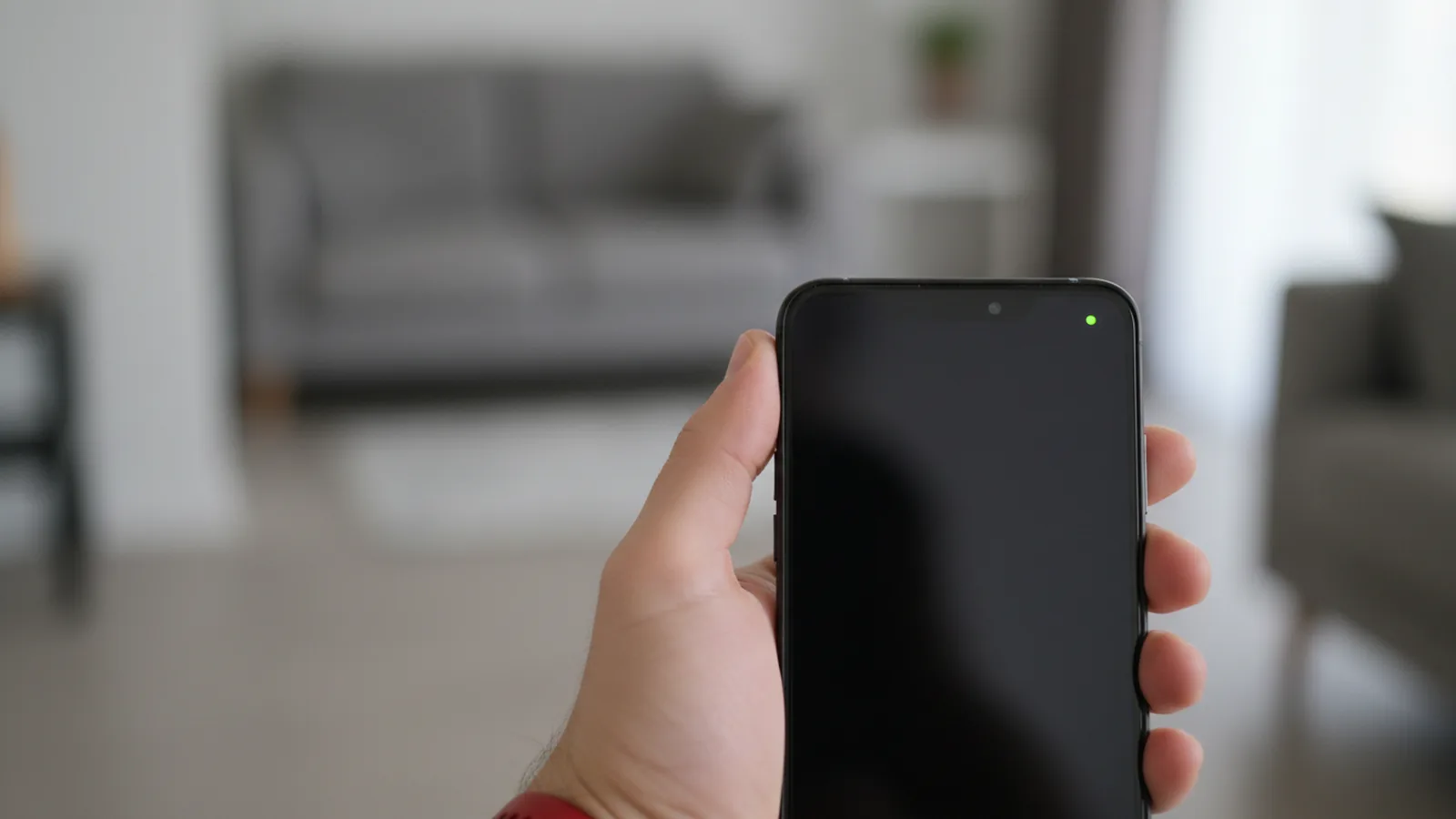
Начиная с Android 12 и iOS 14, смартфон обязательно сигнализирует об использовании камеры и микрофона. Скрыть индикатор обычное приложение не может.
| Индикатор | Android | iPhone |
|---|---|---|
| Зелёная точка / значок в правом верхнем углу | Работает камера или микрофон (значок показывает, что именно) | Работает камера (и, возможно, микрофон) |
| Оранжевая точка | Не используется | Работает только микрофон |
| Что видно, если опустить шторку / открыть Пункт управления | Название приложения, которое сейчас использует датчик | Название приложения вверху Пункта управления |
| История за прошлый период | Панель конфиденциальности (24 часа, в новых версиях — 7 дней) | Отчёт о конфиденциальности приложений (7 дней) |
| Глобальное отключение | Плитки «Доступ к камере» и «Доступ к микрофону» в быстрых настройках | Нет, только разрешения для каждого приложения |
Доступ к камере Android: проверка разрешений
Google Pixel и «чистый» Android
- Откройте Настройки → Безопасность и конфиденциальность → Конфиденциальность → Менеджер разрешений.
- Выберите Камера. Приложения разделены на группы: «Разрешено только во время использования», «Всегда спрашивать», «Запрещено».
- Повторите для Микрофона.
- Чтобы увидеть историю, перейдите в Конфиденциальность → Панель конфиденциальности. Там есть шкала использования камеры, микрофона и геолокации с точным временем обращений.
Samsung Galaxy
- Настройки → Безопасность и конфиденциальность → Конфиденциальность.
- Пункт Разрешения, использованные за последние 24 часа (или «История использования разрешений») показывает, какие приложения обращались к камере и микрофону.
- Менеджер разрешений → Камера / Микрофон — полный список разрешений.
Xiaomi, Redmi, Poco
- Настройки → Защита конфиденциальности (или «Конфиденциальность»).
- Пункт Разрешения или Менеджер разрешений — списки для камеры и микрофона.
- В HyperOS есть также Панель конфиденциальности с историей обращений.
Как изменить разрешение
Коснитесь приложения в списке и выберите:
- Разрешить только во время использования приложения — оптимальный вариант для мессенджеров и банковских приложений.
- Всегда спрашивать — для программ, которыми вы пользуетесь редко.
- Не разрешать — для всего, у чего нет очевидной причины использовать камеру: фонарики, калькуляторы, игры, обои.
Android также автоматически снимает разрешения с приложений, которыми вы не пользовались несколько месяцев. Проверьте, что переключатель «Отзывать разрешения, если приложение не используется» включён в настройках приложения.
Как быстро отключить камеру и микрофон на Android
На Android 12 и новее в шторке быстрых настроек есть плитки «Доступ к камере» и «Доступ к микрофону». Если отключить их, ни одно приложение не получит изображение или звук — вместо них будет чёрный кадр и тишина. Если плиток нет, нажмите карандаш в шторке и перетащите их на панель. Это удобно, например, на совещаниях или дома, если не хочется думать о разрешениях отдельных приложений. Важно: звонки и голосовые сообщения в мессенджерах тоже перестанут работать, пока вы снова не включите доступ.
Разрешения камеры iPhone: где смотреть
- Откройте Настройки → Конфиденциальность и безопасность → Камера. Переключатели показывают, каким приложениям разрешён доступ.
- Так же проверьте Микрофон.
- Включите Настройки → Конфиденциальность и безопасность → Отчёт о конфиденциальности приложений. После этого iPhone в течение 7 дней будет записывать, какие приложения и когда обращались к камере, микрофону, геолокации, фото и контактам.
- Если загорелась зелёная или оранжевая точка, откройте Пункт управления — вверху будет название приложения.
Дополнительный уровень защиты на iPhone — функция Проверка безопасности в том же разделе: она позволяет просмотреть и одним нажатием отозвать доступы, выданные людям и приложениям. Подробнее — в справке Apple.
Не забудьте про браузер и сайты
Камеру и микрофон могут запрашивать не только приложения, но и сайты — для видеозвонков, верификации или голосового поиска. Браузер получает системное разрешение один раз, а дальше сам решает, каким сайтам его передать. Поэтому стоит проверять и этот уровень:
- Chrome на Android: меню с тремя точками → Настройки → Настройки сайтов → Камера (и отдельно Микрофон). Удалите из списка «Разрешено» сайты, которых не узнаёте.
- Samsung Internet: меню → Настройки → Сайты и загрузки → Разрешения сайтов.
- Safari на iPhone: Настройки → Приложения → Safari → Камера / Микрофон — выберите «Спрашивать».
Если вы перешли на сайт по ссылке из сообщения и он сразу просит камеру — откажите: законные сервисы объясняют, зачем им доступ.
Какие приложения используют микрофон законно
Увидеть в истории, что приложение обращалось к микрофону, — ещё не повод для паники. Типичные законные сценарии:
- Мессенджеры (Viber, Telegram, WhatsApp, Signal) — звонки, голосовые и видеосообщения.
- Голосовой ассистент — Google Assistant или Gemini, Bixby, Siri слушают кодовую фразу. Если вам это не нужно, читайте, как отключить ИИ-ассистента на телефоне Android.
- Клавиатура с голосовым вводом.
- Банковские приложения — камера для сканирования QR-кодов, документов или верификации лица; Дія — для проверки личности.
- Навигаторы и такси — голосовой поиск.
- Приложения для записи разговоров, диктофоны, заметки.
Подозрение должно вызывать другое: доступ к микрофону или камере в фоновом режиме в момент, когда вы приложением не пользовались, и приложение, которому этот датчик функционально не нужен.
Что делать, если доступ кажется подозрительным
Не делайте выводов о слежке по одной записи в истории: иногда приложения коротко обращаются к микрофону при запуске, проверяя доступность оборудования. Действуйте последовательно:
- Отзовите разрешение и посмотрите, повлияет ли это на работу приложения. Если нет — оно вам и не было нужно.
- Проверьте происхождение приложения. Программы не из Google Play или App Store (APK с сайтов, Telegram-каналов) — главный источник риска.
- Проверьте специальные разрешения. На Android это Настройки → Приложения → Специальный доступ: «Администраторы устройства», «Специальные возможности», «Поверх других окон». Шпионские программы чаще всего маскируются именно через специальные возможности.
- Запустите Google Play Защиту (Play Маркет → аватар → Play Защита → Сканировать).
- Удалите подозрительное приложение, а если его невозможно удалить, сначала отзовите права администратора.
Если признаков вмешательства больше — неизвестные приложения, смена паролей, странные сообщения от вашего имени, — пройдитесь по полному чек-листу из статьи телефон могли взломать: как проверить и защитить аккаунты. Также стоит посмотреть, у кого есть доступ к вашему аккаунту Google: доступ к аккаунту часто опаснее доступа к камере.
Регулярная гигиена разрешений: чек-лист на 10 минут
- Раз в месяц открывайте Менеджер разрешений и просматривайте списки для камеры, микрофона и геолокации.
- Оставляйте «Разрешить всегда» только там, где без этого невозможно, — для камеры и микрофона таких случаев почти нет.
- Проверяйте историю в Панели конфиденциальности после установки новых приложений.
- Удаляйте приложения, которыми не пользуетесь больше трёх месяцев.
- Не устанавливайте APK из неизвестных источников и не давайте приложениям доступ к «Специальным возможностям» без понимания, зачем он нужен.
- Обновляйте систему: обновления безопасности закрывают уязвимости, через которые можно обойти разрешения.
Помогает ли заклеивание камеры
Наклейка на фронтальную камеру ноутбука имеет смысл: там индикатор питания иногда можно обойти на уровне прошивки. На смартфоне индикаторы управляются системой, поэтому практичнее контролировать разрешения, чем заклеивать объектив. К тому же наклейка не защищает от микрофона. Если вы работаете с чувствительной информацией, надёжнее на время разговора отключать доступ к микрофону глобально.
Вывод
Проверить доступ к камере Android можно за минуту в Менеджере разрешений, а историю обращений — в Панели конфиденциальности. На iPhone ту же роль выполняют разделы «Камера», «Микрофон» и «Отчёт о конфиденциальности приложений». Следите за зелёной и оранжевой точками, оставляйте разрешения только «во время использования» и отзывайте их у приложений, которым камера или микрофон не нужны. Одна запись в истории ещё не доказывает слежку, но фоновая активность непонятного приложения — повод его удалить и проверить телефон глубже.