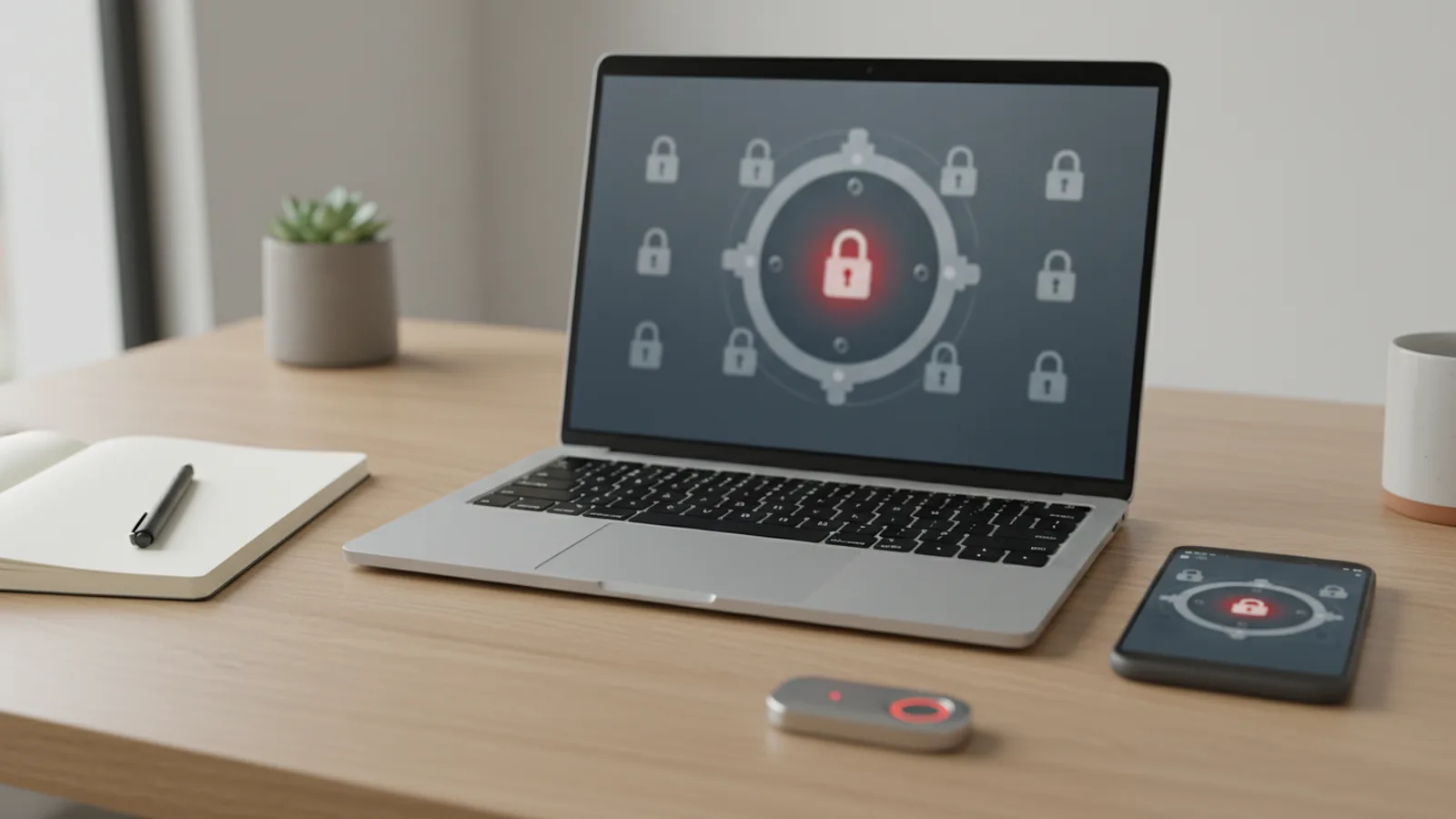
Менеджер паролів — це зашифроване сховище, яке генерує складні унікальні паролі для кожного сайту, підставляє їх і синхронізує між пристроями, а вам потрібно пам’ятати лише один головний пароль. Для більшості користувачів в Україні оптимальний вибір — безкоштовний Bitwarden або Proton Pass, вбудований менеджер Google чи Apple для тих, хто живе в одній екосистемі, і KeePassXC для тих, хто хоче зберігати базу локально. Це безпечніше, ніж один пароль на всіх сайтах чи нотатки в телефоні, за умови надійного головного пароля і двофакторної автентифікації. Нижче — порівняльна таблиця, ціни на листопад 2026 року та як перейти на менеджер без втрати доступів.
Навіщо потрібен менеджер паролів
Головна загроза — не злам вашого пароля «в лоб», а повторне використання. Коли витікає база якогось інтернет-магазину, зловмисники перебирають ці пари «пошта + пароль» на Gmail, Facebook, банківських сервісах і маркетплейсах. Якщо пароль однаковий, зламують усе одразу. Менеджер паролів розв’язує проблему радикально: у кожного сайту свій випадковий пароль на 16–20 символів, який ніхто не підбере і який не згадає жодна база.
Додаткові плюси:
- Захист від фішингу. Менеджер підставляє пароль лише на тому домені, для якого його збережено. Якщо на «olx-dostavka.top» автозаповнення не спрацювало — це сигнал зупинитися.
- Сповіщення про витоки і слабкі чи повторювані паролі.
- Зберігання ключів доступу (passkeys), кодів 2FA, нотаток, даних карток і документів.
- Безпечний обмін паролями з родиною, наприклад від Wi-Fi чи стримінгу.
Чи безпечно зберігати всі паролі в одному місці
Це найчастіше питання, і відповідь — так, якщо менеджер побудовано за принципом наскрізного шифрування (zero-knowledge). Сховище шифрується на вашому пристрої ключем, отриманим з головного пароля, і лише потім надсилається на сервер. Компанія бачить зашифрований набір даних, але не може його прочитати.
Реальні ризики інші:
- Слабкий головний пароль. Якщо сервер зламають і викрадуть зашифровані сховища, як це сталося з LastPass у 2022 році, захищеним залишиться лише той, у кого головний пароль довгий і унікальний.
- Шкідливе ПЗ на пристрої. Якщо телефон чи комп’ютер заражено, він може перехопити дані вже після розшифрування. Ознаки такої ситуації описано в статті зламали телефон: що робити.
- Відсутність другого фактора на акаунті менеджера.
- Втрата головного пароля. Через наскрізне шифрування більшість сервісів не можуть його скинути — без коду відновлення доступ буде втрачено назавжди.
Порівняйте з альтернативами: пароль у нотатках телефона не зашифровано окремо, а записник на столі не синхронізується і легко губиться. Один пароль на все — найгірший варіант.
Менеджер паролів: порівняння популярних варіантів
| Менеджер | Безкоштовно | Платний план (орієнтовно) | Платформи | Кому підходить |
|---|---|---|---|---|
| Bitwarden | Так, без обмежень на кількість паролів і пристроїв | Premium — 19,80 $ на рік; Families (до 6 осіб) — 47,88 $ на рік | Android, iOS, Windows, macOS, Linux, браузери | Більшості користувачів; відкритий код |
| Proton Pass | Так, необмежено логінів і пристроїв, 10 поштових псевдонімів | Pass Plus — від 23,88 $ за перший рік, далі близько 36 $ на рік | Android, iOS, Windows, macOS, Linux, браузери | Тим, хто цінує приватність і псевдоніми пошти |
| 1Password | Ні, лише пробний період | Individual — близько 48 $ на рік | Усі основні платформи | Тим, хто готовий платити за зручність і сімейні функції |
| Менеджер паролів Google | Так | — | Android, Chrome на будь-якій ОС, iOS (через Chrome) | Користувачам Android і Chrome |
| Застосунок «Паролі» Apple | Так | — | iPhone, iPad, Mac, Windows (через iCloud) | Тим, у кого вся техніка Apple |
| KeePassXC / KeePassDX | Так, відкритий код | — | Windows, macOS, Linux, Android | Тим, хто хоче зберігати базу локально й сам керує синхронізацією |
Ціни вказано в доларах станом на листопад 2026 року, без податків; у гривнях Bitwarden Premium обійдеться орієнтовно в 800–900 грн на рік, 1Password Individual — приблизно в 2000–2100 грн залежно від курсу. Актуальні тарифи перевіряйте на сторінках Bitwarden та Proton Pass. Як оплатити іноземний сервіс українською карткою, пояснюємо в матеріалі оплата іноземних сервісів карткою.
Який менеджер паролів обрати
Bitwarden — оптимальний безкоштовний варіант
Безкоштовний план Bitwarden не обмежує кількість паролів і пристроїв, а код клієнтів відкритий і регулярно проходить незалежні аудити. Premium додає вбудований генератор кодів 2FA, підтримку апаратних ключів для входу, звіти про витоки та файлові вкладення. Мінус — інтерфейс простіший і «сухіший», ніж у 1Password.
Proton Pass — для приватності
Proton Pass від швейцарської компанії Proton (Proton Mail, Proton VPN) у безкоштовній версії дає необмежену кількість логінів, підтримку ключів доступу та кілька псевдонімів пошти — адрес, які пересилають листи на вашу скриньку й приховують справжню. Зручно для реєстрацій на сайтах, яким ви не довіряєте.
1Password — для родини і тих, хто цінує зручність
Найвідшліфованіший інтерфейс, «Watchtower» з перевіркою витоків, режим подорожі, зручне спільне використання в сімейному плані. Безкоштовного плану немає, а у 2026 році ціну підвищили, тож варто порівняти з Bitwarden Families.
Вбудовані менеджери Google та Apple
Якщо ви користуєтеся лише Android і Chrome або лише технікою Apple, вбудований менеджер — нормальний старт: він безкоштовний, синхронізується автоматично й підтримує ключі доступу. Обмеження — гірша робота поза «своєю» екосистемою. Для Google обов’язково увімкніть двоетапну перевірку й перевірте, хто має доступ до Google-акаунта, адже доступ до акаунта означає доступ до всіх паролів.
KeePassXC — максимальний контроль
База зберігається у файлі на вашому пристрої, хмари немає, якщо ви її не додали самі. Синхронізацію між телефоном і комп’ютером доведеться налаштовувати через власне сховище. Варіант для досвідчених користувачів.
Як налаштувати менеджер паролів правильно
- Придумайте головний пароль-фразу з 4–6 випадкових слів, наприклад, не пов’язаних між собою іменників. Він має бути унікальним і ніде більше не використовуватися.
- Збережіть код відновлення (Recovery Kit, Emergency Kit) на папері в надійному місці.
- Увімкніть двофакторну автентифікацію на акаунті менеджера — через застосунок-автентифікатор або ключ безпеки. Інструкції — у гайді двофакторна автентифікація в Google, Telegram і Viber.
- Імпортуйте паролі з браузера: Chrome, Edge, Firefox і Safari дозволяють експортувати їх у CSV-файл. Після імпорту файл обов’язково видаліть.
- Вимкніть збереження паролів у браузері, щоб не дублювати базу.
- Почніть заміну паролів з найважливіших сервісів: пошта, Google/Apple ID, банки, месенджери, Дія, маркетплейси.
- Встановіть автоблокування сховища через кілька хвилин неактивності та розблокування біометрією.
Ключі доступу (passkeys) і майбутнє без паролів
Дедалі більше сервісів — Google, Apple, Microsoft, WhatsApp, PayPal, частина маркетплейсів — дозволяють входити без пароля, за допомогою ключа доступу. Ключ прив’язаний до конкретного сайту й підтверджується відбитком пальця, Face ID чи PIN-кодом екрана, тому його неможливо виманити на фішинговій сторінці чи продиктувати шахраю. Усі менеджери з нашої таблиці вміють зберігати ключі доступу й синхронізувати їх між пристроями. Тож менеджер паролів не застаріє з переходом на passkeys, а стане місцем, де вони зберігаються.
Доступ для родини на випадок надзвичайної ситуації
Подумайте, що буде, якщо ви тимчасово не зможете скористатися своїм сховищем. Bitwarden (у платних планах) і 1Password мають функції екстреного доступу та сімейних сховищ: довірена людина може запросити доступ, і після встановленого вами періоду очікування отримає його, якщо ви не відхилите запит. Альтернатива — запечатаний конверт з кодом відновлення в надійному місці. Це особливо актуально для паролів від банків, пошти та Дії, які можуть знадобитися близьким.
Як перейти з одного менеджера на інший
Майже всі менеджери підтримують експорт у CSV або власний формат та імпорт з популярних конкурентів. Експортуйте базу, імпортуйте її в новий сервіс, перевірте кілька записів і одразу безпечно видаліть файл експорту — він не зашифрований. Ключі доступу між різними менеджерами поки що переносяться не завжди, тому для них може знадобитися створити нові.
Чого не варто робити
- Зберігати головний пароль у самому менеджері чи в нотатках телефона.
- Встановлювати маловідомі менеджери з магазинів застосунків без історії та аудитів.
- Тримати коди 2FA і паролі від найважливішого акаунта (пошти) в одному місці без резервного варіанту.
- Користуватися «зламаними» версіями платних менеджерів — це прямий шлях до витоку всіх паролів.
І наостанок: раз на рік переглядайте звіт менеджера про слабкі, повторювані та скомпрометовані паролі й поступово виправляйте записи, позначені як ризиковані.
Висновок
Менеджер паролів — безпечний і найпрактичніший спосіб мати унікальний пароль для кожного сервісу. Для більшості читачів достатньо безкоштовного Bitwarden або Proton Pass, для власників лише Android чи лише Apple — вбудованих рішень Google чи Apple, а для максимального контролю — KeePassXC. Ключ до безпеки — довгий головний пароль, двофакторна автентифікація і збережений код відновлення. Налаштування займе вечір, а позбавить вас від ризику, що один витік відкриє доступ до всіх акаунтів.