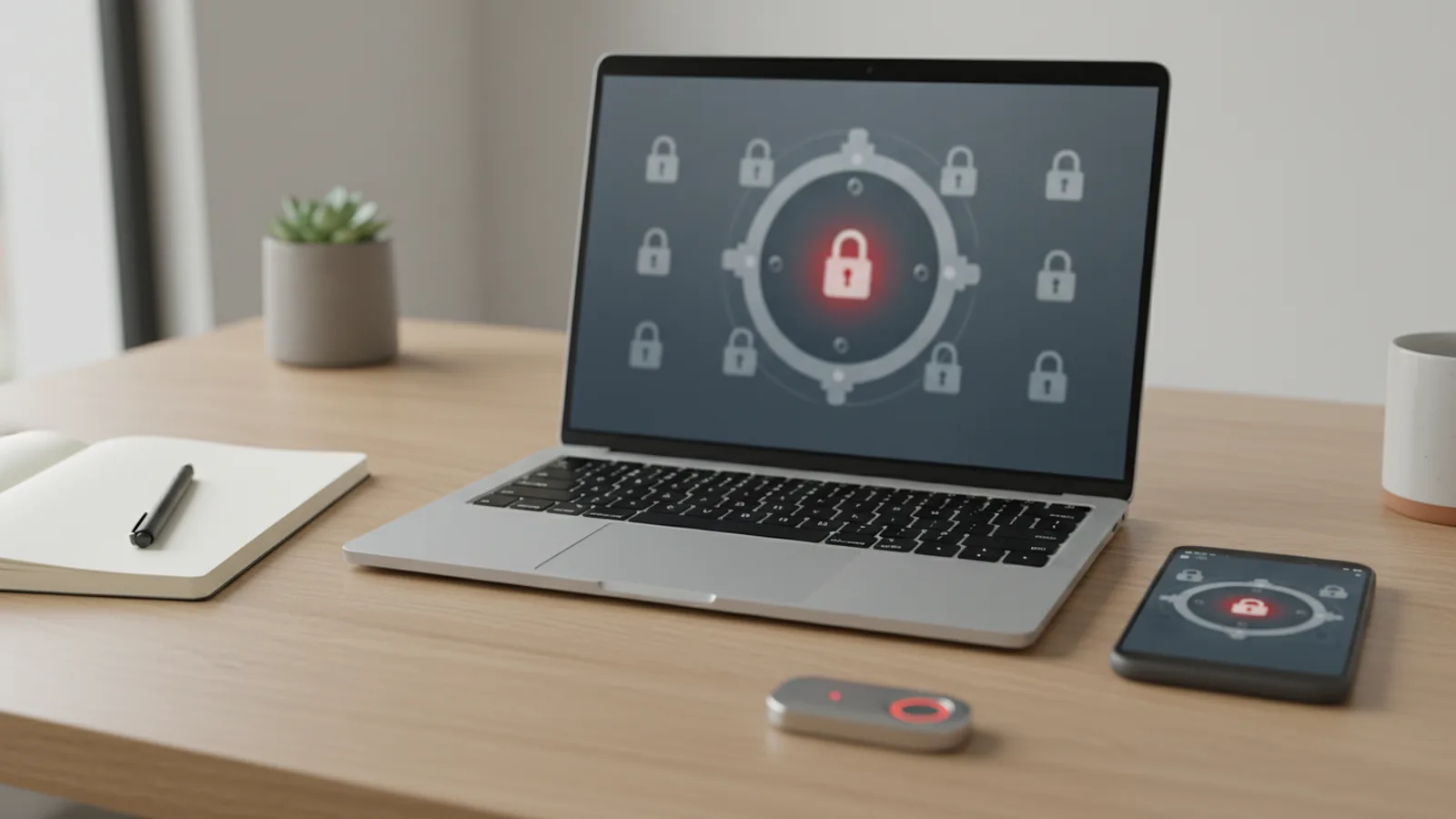
Менеджер паролей — это зашифрованное хранилище, которое генерирует сложные уникальные пароли для каждого сайта, подставляет их и синхронизирует между устройствами, а вам нужно помнить только один главный пароль. Для большинства пользователей в Украине оптимальный выбор — бесплатный Bitwarden или Proton Pass, встроенный менеджер Google или Apple для тех, кто живёт в одной экосистеме, и KeePassXC для тех, кто хочет хранить базу локально. Это безопаснее, чем один пароль на всех сайтах или заметки в телефоне, при условии надёжного главного пароля и двухфакторной аутентификации. Ниже — сравнительная таблица, цены на ноябрь 2026 года и как перейти на менеджер без потери доступов.
Зачем нужен менеджер паролей
Главная угроза — не взлом вашего пароля «в лоб», а повторное использование. Когда утекает база какого-нибудь интернет-магазина, злоумышленники перебирают эти пары «почта + пароль» на Gmail, Facebook, банковских сервисах и маркетплейсах. Если пароль одинаковый, взламывают всё сразу. Менеджер паролей решает проблему радикально: у каждого сайта свой случайный пароль на 16–20 символов, который никто не подберёт и который не всплывёт ни в одной базе.
Дополнительные плюсы:
- Защита от фишинга. Менеджер подставляет пароль только на том домене, для которого он сохранён. Если на «olx-dostavka.top» автозаполнение не сработало — это сигнал остановиться.
- Уведомления об утечках и слабых или повторяющихся паролях.
- Хранение ключей доступа (passkeys), кодов 2FA, заметок, данных карт и документов.
- Безопасный обмен паролями с семьёй, например от Wi-Fi или стриминга.
Безопасно ли хранить все пароли в одном месте
Это самый частый вопрос, и ответ — да, если менеджер построен по принципу сквозного шифрования (zero-knowledge). Хранилище шифруется на вашем устройстве ключом, полученным из главного пароля, и только потом отправляется на сервер. Компания видит зашифрованный набор данных, но не может его прочитать.
Реальные риски другие:
- Слабый главный пароль. Если сервер взломают и украдут зашифрованные хранилища, как это произошло с LastPass в 2022 году, защищённым останется только тот, у кого главный пароль длинный и уникальный.
- Вредоносное ПО на устройстве. Если телефон или компьютер заражён, он может перехватить данные уже после расшифровки. Признаки такой ситуации описаны в статье взломали телефон: что делать.
- Отсутствие второго фактора на аккаунте менеджера.
- Потеря главного пароля. Из-за сквозного шифрования большинство сервисов не могут его сбросить — без кода восстановления доступ будет утерян навсегда.
Сравните с альтернативами: пароль в заметках телефона отдельно не зашифрован, а блокнот на столе не синхронизируется и легко теряется. Один пароль на всё — худший вариант.
Менеджер паролей: сравнение популярных вариантов
| Менеджер | Бесплатно | Платный план (ориентировочно) | Платформы | Кому подходит |
|---|---|---|---|---|
| Bitwarden | Да, без ограничений на количество паролей и устройств | Premium — 19,80 $ в год; Families (до 6 человек) — 47,88 $ в год | Android, iOS, Windows, macOS, Linux, браузеры | Большинству пользователей; открытый код |
| Proton Pass | Да, неограниченно логинов и устройств, 10 почтовых псевдонимов | Pass Plus — от 23,88 $ за первый год, затем около 36 $ в год | Android, iOS, Windows, macOS, Linux, браузеры | Тем, кто ценит приватность и псевдонимы почты |
| 1Password | Нет, только пробный период | Individual — около 48 $ в год | Все основные платформы | Тем, кто готов платить за удобство и семейные функции |
| Менеджер паролей Google | Да | — | Android, Chrome на любой ОС, iOS (через Chrome) | Пользователям Android и Chrome |
| Приложение «Пароли» Apple | Да | — | iPhone, iPad, Mac, Windows (через iCloud) | Тем, у кого вся техника Apple |
| KeePassXC / KeePassDX | Да, открытый код | — | Windows, macOS, Linux, Android | Тем, кто хочет хранить базу локально и сам управляет синхронизацией |
Цены указаны в долларах на ноябрь 2026 года, без налогов; в гривнах Bitwarden Premium обойдётся ориентировочно в 800–900 грн в год, 1Password Individual — примерно в 2000–2100 грн в зависимости от курса. Актуальные тарифы проверяйте на страницах Bitwarden и Proton Pass. Как оплатить иностранный сервис украинской картой, объясняем в материале оплата иностранных сервисов картой.
Какой менеджер паролей выбрать
Bitwarden — оптимальный бесплатный вариант
Бесплатный план Bitwarden не ограничивает количество паролей и устройств, а код клиентов открыт и регулярно проходит независимые аудиты. Premium добавляет встроенный генератор кодов 2FA, поддержку аппаратных ключей для входа, отчёты об утечках и файловые вложения. Минус — интерфейс проще и «суше», чем у 1Password.
Proton Pass — для приватности
Proton Pass от швейцарской компании Proton (Proton Mail, Proton VPN) в бесплатной версии даёт неограниченное число логинов, поддержку ключей доступа и несколько почтовых псевдонимов — адресов, которые пересылают письма на ваш ящик и скрывают настоящий. Удобно для регистраций на сайтах, которым вы не доверяете.
1Password — для семьи и тех, кто ценит удобство
Самый отшлифованный интерфейс, «Watchtower» с проверкой утечек, режим путешествия, удобный общий доступ в семейном плане. Бесплатного плана нет, а в 2026 году цену повысили, так что стоит сравнить с Bitwarden Families.
Встроенные менеджеры Google и Apple
Если вы пользуетесь только Android и Chrome или только техникой Apple, встроенный менеджер — нормальный старт: он бесплатный, синхронизируется автоматически и поддерживает ключи доступа. Ограничение — хуже работает за пределами «своей» экосистемы. Для Google обязательно включите двухэтапную аутентификацию и проверьте, кто имеет доступ к Google-аккаунту, ведь доступ к аккаунту означает доступ ко всем паролям.
KeePassXC — максимальный контроль
База хранится в файле на вашем устройстве, облака нет, если вы его не добавили сами. Синхронизацию между телефоном и компьютером придётся настраивать через собственное хранилище. Вариант для опытных пользователей.
Как правильно настроить менеджер паролей
- Придумайте главный пароль-фразу из 4–6 случайных слов, например не связанных между собой существительных. Он должен быть уникальным и больше нигде не использоваться.
- Сохраните код восстановления (Recovery Kit, Emergency Kit) на бумаге в надёжном месте.
- Включите двухфакторную аутентификацию на аккаунте менеджера — через приложение-аутентификатор или ключ безопасности. Инструкции — в гайде двухфакторная аутентификация в Google, Telegram и Viber.
- Импортируйте пароли из браузера: Chrome, Edge, Firefox и Safari позволяют экспортировать их в CSV-файл. После импорта файл обязательно удалите.
- Отключите сохранение паролей в браузере, чтобы не дублировать базу.
- Начните замену паролей с самых важных сервисов: почта, Google/Apple ID, банки, мессенджеры, Дия, маркетплейсы.
- Настройте автоблокировку хранилища через несколько минут бездействия и разблокировку биометрией.
Ключи доступа (passkeys) и будущее без паролей
Всё больше сервисов — Google, Apple, Microsoft, WhatsApp, PayPal, часть маркетплейсов — позволяют входить без пароля, с помощью ключа доступа. Ключ привязан к конкретному сайту и подтверждается отпечатком пальца, Face ID или PIN-кодом экрана, поэтому его невозможно выманить на фишинговой странице или продиктовать мошеннику. Все менеджеры из нашей таблицы умеют хранить ключи доступа и синхронизировать их между устройствами. Так что менеджер паролей не устареет с переходом на passkeys, а станет местом, где они хранятся.
Доступ для семьи на случай чрезвычайной ситуации
Подумайте, что будет, если вы временно не сможете воспользоваться своим хранилищем. У Bitwarden (в платных планах) и 1Password есть функции экстренного доступа и семейных хранилищ: доверенный человек может запросить доступ и после заданного вами периода ожидания получит его, если вы не отклоните запрос. Альтернатива — запечатанный конверт с кодом восстановления в надёжном месте. Это особенно актуально для паролей от банков, почты и Дии, которые могут понадобиться близким.
Как перейти с одного менеджера на другой
Почти все менеджеры поддерживают экспорт в CSV или собственный формат и импорт из популярных конкурентов. Экспортируйте базу, импортируйте её в новый сервис, проверьте несколько записей и сразу безопасно удалите файл экспорта — он не зашифрован. Ключи доступа между разными менеджерами пока переносятся не всегда, поэтому для них может понадобиться создать новые.
Чего делать не стоит
- Хранить главный пароль в самом менеджере или в заметках телефона.
- Устанавливать малоизвестные менеджеры из магазинов приложений без истории и аудитов.
- Держать коды 2FA и пароли от самого важного аккаунта (почты) в одном месте без резервного варианта.
- Пользоваться «взломанными» версиями платных менеджеров — это прямой путь к утечке всех паролей.
И напоследок: раз в год просматривайте отчёт менеджера о слабых, повторяющихся и скомпрометированных паролях и постепенно исправляйте записи, отмеченные как рискованные.
Вывод
Менеджер паролей — безопасный и самый практичный способ иметь уникальный пароль для каждого сервиса. Большинству читателей хватит бесплатного Bitwarden или Proton Pass, владельцам только Android или только Apple — встроенных решений Google или Apple, а для максимального контроля — KeePassXC. Ключ к безопасности — длинный главный пароль, двухфакторная аутентификация и сохранённый код восстановления. Настройка займёт вечер, зато избавит от риска, что одна утечка откроет доступ ко всем аккаунтам.