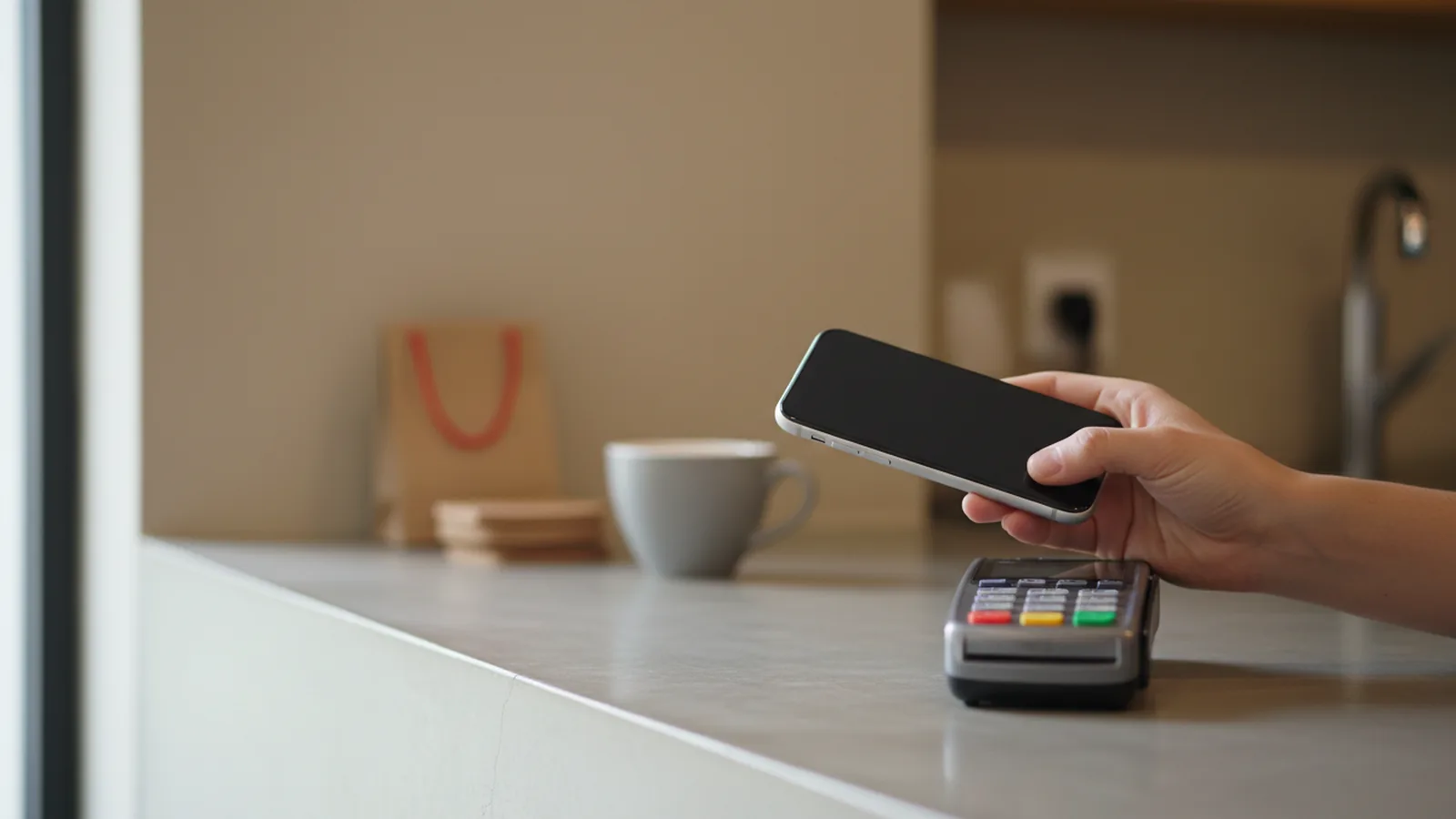
Якщо не працює NFC і Google Pay, перевірте три речі: чи увімкнено NFC у налаштуваннях, чи вибрано Google Гаманець застосунком для безконтактних платежів за замовчуванням і чи встановлено блокування екрана. Далі зніміть чохол із металевою пластиною чи картками, прикладайте телефон тією частиною, де розташована антена, і тримайте 2–3 секунди. Якщо все це в порядку, а оплата не проходить, причина в картці, сертифікації телефона (root, китайська прошивка) або в самому терміналі — нижче розбираємо кожен варіант.
Інструкція актуальна для Android 14–16, One UI 7–8.5 та HyperOS станом на листопад 2026 року. Google Гаманець (Google Wallet) працює в Україні з картками Visa і Mastercard більшості великих банків.
Чому не працює NFC: швидка діагностика
Спершу з’ясуйте, на якому етапі виникає збій. Від цього залежить, де шукати причину.
| Що відбувається | Ймовірна причина | Що зробити |
|---|---|---|
| Термінал узагалі не реагує | NFC вимкнено, антена закрита чохлом, неправильне положення телефона | Увімкнути NFC, зняти чохол, прикласти іншою частиною |
| Телефон вібрує, але оплата не проходить | Картка не за замовчуванням, проблема з токеном картки, відмова банку | Перевірити картку в Google Гаманці, повторно додати |
| Відкривається Samsung Wallet замість Google | Інший застосунок платежів за замовчуванням | Змінити в налаштуваннях безконтактних платежів |
| Google Гаманець пише, що телефон не відповідає вимогам | Root, розблокований завантажувач, китайська прошивка, немає сертифікації | Повернути стокову прошивку або платити іншим способом |
| Оплата працює вдома, але не в конкретному магазині | Старий або несправний термінал | Спробувати інший термінал або фізичну картку |
| NFC перестав працювати після ремонту | Від’єднана або пошкоджена антена | Повернутися в сервіс |
Крок 1. Увімкніть NFC
NFC може вимкнутися після оновлення, у режимі енергозбереження або випадково з панелі швидких налаштувань. Де шукати перемикач:
- Pixel та «чистий» Android: Налаштування → Підключені пристрої → Параметри підключення → NFC.
- Samsung Galaxy: Налаштування → Підключення → NFC і безконтактні платежі.
- Xiaomi, Redmi, Poco (HyperOS): Налаштування → Підключення і спільний доступ → NFC.
- OnePlus, OPPO, realme: Налаштування → Підключення та спільний доступ → NFC.
Найшвидше — додати плитку NFC у шторку швидких налаштувань і перевіряти її перед оплатою. Якщо пункту NFC у налаштуваннях немає зовсім, у вашого смартфона просто немає NFC-модуля: таке досі трапляється в найдешевших моделях. Перед купівлею нового телефона цей пункт варто перевіряти окремо — про це ми нагадуємо в підбірці бюджетних смартфонів до 20 000 грн.
NFC і енергозбереження
У режимі максимального енергозбереження деякі оболонки обмежують фонову роботу сервісів Google і навіть вимикають NFC. Якщо оплата перестала працювати саме тоді, коли заряд низький, вимкніть економію енергії перед покупкою або додайте Google Гаманець до винятків. Те саме стосується сторонніх «прискорювачів» і «очищувачів», які примусово закривають фонові процеси.
Крок 2. Призначте Google Гаманець для платежів за замовчуванням
На телефоні може бути кілька платіжних застосунків: Google Гаманець, Samsung Wallet, банківські програми. Термінал «бачить» лише той, що вибраний за замовчуванням.
- Pixel: Налаштування → Підключені пристрої → Параметри підключення → NFC → Безконтактні платежі → Платіжний застосунок за замовчуванням → Google Гаманець.
- Samsung: Налаштування → Підключення → NFC і безконтактні платежі → Безконтактні платежі → оберіть Google Гаманець. Тут же вимкніть опцію оплати через відкритий застосунок, якщо вона заважає.
- Xiaomi: Налаштування → Підключення і спільний доступ → NFC → Платіжний застосунок за замовчуванням.
Окремий нюанс Xiaomi: розташування захищеного елемента
На багатьох смартфонах Xiaomi, Redmi і Poco у меню NFC є пункт «Розташування захищеного елемента». Для Google Гаманця має бути вибрано «Гаманець HCE». Якщо стоїть інший варіант (наприклад, гаманець SIM-картки), оплата через Google не проходитиме, хоча NFC формально працює.
Також на Xiaomi обмежте агресивну економію енергії для Google Гаманця і сервісів Google Play: довго натисніть на значок застосунку → Про застосунок → Контроль активності (Акумулятор) → «Без обмежень».
Крок 3. Блокування екрана і налаштування Google Гаманця
Безконтактна оплата через Google Гаманець вимагає блокування екрана: PIN-коду, пароля, графічного ключа або біометрії. Якщо ви вимкнули блокування, картки з Гаманця можуть бути видалені, і їх доведеться додавати знову.
Відкрийте Google Гаманець і перевірте:
- Чи є в застосунку ваша картка і чи немає біля неї позначки про потрібну дію (підтвердження, повторну верифікацію).
- Чи вибрана вона карткою за замовчуванням для безконтактних платежів.
- Чи не застарілі дані картки: після перевипуску, навіть із тим самим номером, банк може анулювати токен, і картку треба додати повторно.
Для невеликих покупок телефон достатньо розблокувати; для більших сум термінал або банк можуть попросити повторну автентифікацію або PIN-код картки. Це нормальна поведінка, а не збій.
Крок 4. Перевірте сертифікацію телефона
Google Гаманець працює лише на сертифікованих пристроях, що проходять перевірку цілісності Play Integrity. Оплата буде заблокована, якщо:
- на телефоні отримано root-права або розблоковано завантажувач;
- встановлено кастомну прошивку чи модифіковану версію системи;
- смартфон має китайську прошивку (China ROM), яку перепрошили або «локалізували» продавці;
- це Huawei чи Honor без сервісів Google — на них Google Гаманець не працює в принципі.
Перевірити сертифікацію можна в Google Play: профіль → Налаштування → Про застосунок → Сертифікація Play Захисту. Якщо там написано «Пристрій не сертифіковано», платити через Google Гаманець не вийде. Ризики модифікованих прошивок для безпеки ми розбирали в статті зламали телефон: що робити.
Крок 5. Чохол, положення і антена
NFC працює на відстані 1–4 см. Будь-яка перешкода між антеною і терміналом зменшує шанси на успіх.
- Металеві пластини для магнітних тримачів, кільця-попсокети з металом і товсті чохли-книжки — найчастіші винуватці.
- Банківські картки в чохлі заважають: термінал «бачить» одночасно картку і телефон та відхиляє оплату.
- Антена зазвичай розташована в центрі або у верхній частині задньої панелі. У Samsung — переважно посередині, у багатьох Xiaomi — ближче до камер. Прикладайте телефон плазом і тримайте 2–3 секунди, доки не відчуєте вібрацію.
Крок 6. Програмні виправлення
Якщо все налаштовано правильно, а оплата не проходить:
- Перезавантажте телефон.
- Оновіть Google Гаманець, Сервіси Google Play і систему.
- Очистьте кеш Google Гаманця: Налаштування → Застосунки → Google Гаманець → Пам’ять → Очистити кеш.
- Видаліть картку з Гаманця і додайте знову.
- Перевірте, чи не ввімкнено режим польоту або режим максимального енергозбереження: на частині моделей вони вимикають NFC.
Як правильно додати картку в Google Гаманець
- Встановіть або оновіть застосунок Google Гаманець із Google Play.
- Натисніть «Додати в Гаманець» → «Платіжна картка» і відскануйте картку камерою або введіть дані вручну.
- Підтвердьте картку кодом з SMS чи через застосунок банку. Багато банків дозволяють додати картку в Google Pay прямо зі свого застосунку однією кнопкою — це найнадійніший спосіб.
- Якщо карток кілька, в налаштуваннях Гаманця позначте основну для безконтактних платежів.
- Зробіть пробну дрібну покупку, щоб переконатися, що все працює.
Для цифрових карток, які існують лише в застосунку банку, використовуйте саме кнопку «Додати в Google Pay» у банківському застосунку: ручне введення номера для них іноді не спрацьовує.
Коли винен банк або термінал
Іноді з телефоном усе гаразд. Якщо інші картки в Гаманці працюють, а одна — ні, зверніться до банку через застосунок чи чат підтримки: картку могли заблокувати, обмежити ліміт або вона не підтримує токенізацію. Більшість великих українських банків, зокрема ПриватБанк, monobank, ПУМБ, Ощадбанк і Sense Bank, підтримують Google Pay для карток Visa і Mastercard, але умови для окремих типів карток (кредитних, корпоративних, ФОП) можуть відрізнятися.
Термінали теж бувають застарілими. Якщо телефон не працює лише в одному магазині, а в інших оплата проходить, — проблема на боці магазину.
Апаратна несправність
Якщо NFC перестав працювати після падіння, заміни задньої кришки, екрана чи батареї, найімовірніше, пошкоджено або не підключено антену. Відновлення в сервісі зазвичай коштує орієнтовно 500–2000 грн залежно від моделі (ціни на листопад 2026 року).
Безпека оплати телефоном
Безконтактна оплата через Google Гаманець безпечніша за пластикову картку: у телефоні зберігається не номер картки, а токен, і без розблокування екрана він не спрацює. Щоб так і залишалося:
- не вимикайте блокування екрана і не повідомляйте нікому PIN-код телефона;
- увімкніть функцію «Знайти пристрій», щоб у разі втрати телефона дистанційно заблокувати його або стерти дані, — як це працює, пояснюємо в статті як знайти втрачений телефон;
- налаштуйте сповіщення про операції в банківському застосунку;
- якщо телефон вкрали, одразу заблокуйте картки в застосунку банку або через гарячу лінію — токени в Гаманці буде деактивовано.
Альтернативи, поки NFC не працює
- Смарт-годинник із Google Гаманцем на Wear OS — оплата з руки працює незалежно від телефона. Як обрати такий годинник, розповідаємо в гайді смарт-годинник для Android.
- Samsung Wallet на Galaxy, якщо ваш банк його підтримує.
- Оплата за QR-кодом або переказ через банківський застосунок, якщо магазин це приймає.
- Фізична картка — найпростіший запасний варіант, який варто мати із собою.
Висновок
Коли не працює NFC, у більшості випадків причина в налаштуваннях: вимкнений модуль, інший платіжний застосунок за замовчуванням, відсутнє блокування екрана або на Xiaomi — неправильне розташування захищеного елемента. Перевірте також чохол і місце, яким прикладаєте телефон. Якщо Google Гаманець скаржиться на сертифікацію, причина в root чи модифікованій прошивці, і налаштуваннями це не виправити. А якщо NFC зник після ремонту — повертайтеся в сервіс перевірити антену.