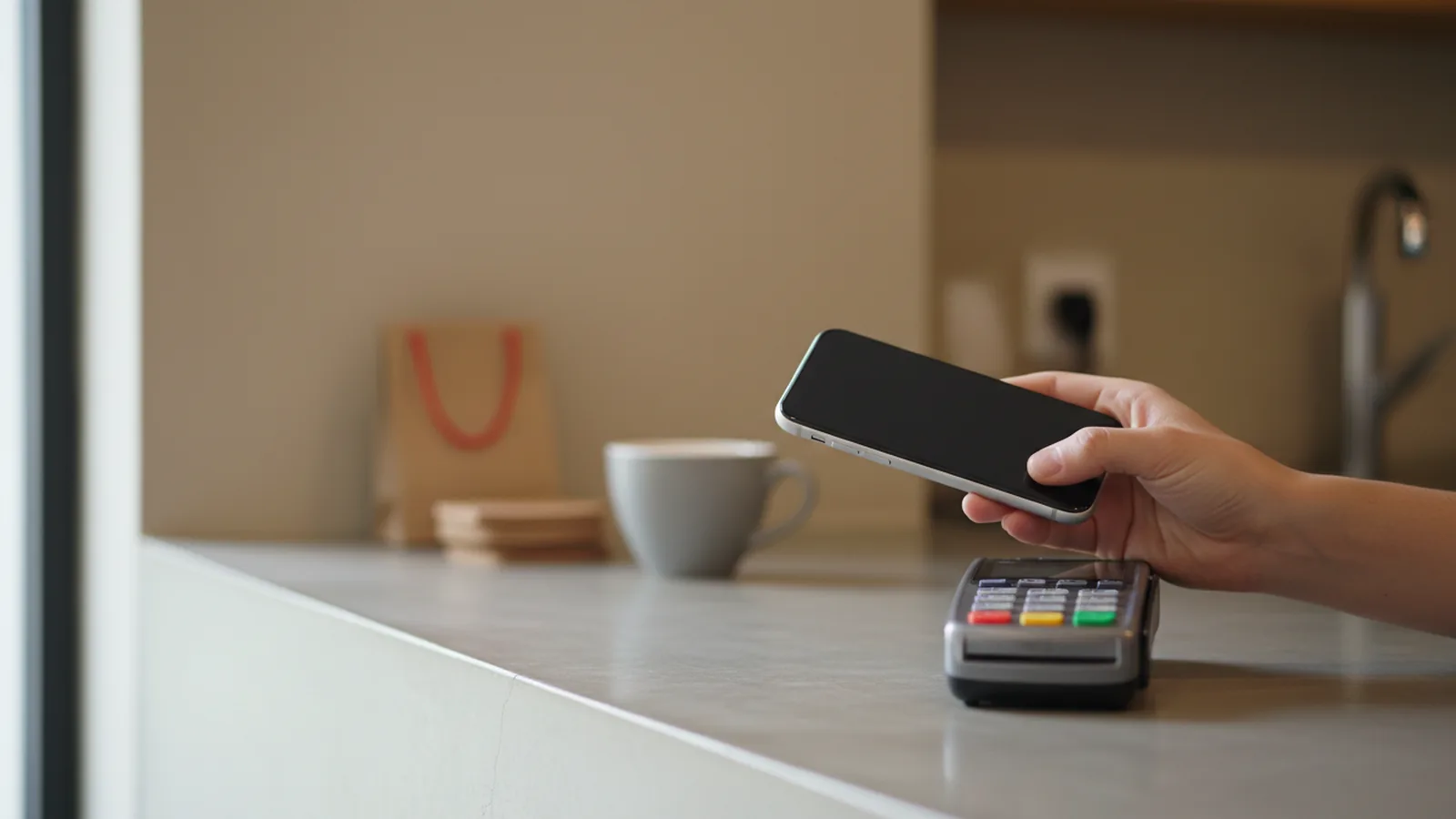
Если не работает NFC и Google Pay, проверьте три вещи: включён ли NFC в настройках, выбран ли Google Кошелёк приложением для бесконтактных платежей по умолчанию и установлена ли блокировка экрана. Затем снимите чехол с металлической пластиной или картами, прикладывайте телефон той частью, где расположена антенна, и держите 2–3 секунды. Если всё это в порядке, а оплата не проходит, причина в карте, сертификации телефона (root, китайская прошивка) или в самом терминале — ниже разбираем каждый вариант.
Инструкция актуальна для Android 14–16, One UI 7–8.5 и HyperOS по состоянию на ноябрь 2026 года. Google Кошелёк (Google Wallet) работает в Украине с картами Visa и Mastercard большинства крупных банков.
Почему не работает NFC: быстрая диагностика
Сначала выясните, на каком этапе возникает сбой. От этого зависит, где искать причину.
| Что происходит | Вероятная причина | Что сделать |
|---|---|---|
| Терминал вообще не реагирует | NFC выключен, антенна закрыта чехлом, неправильное положение телефона | Включить NFC, снять чехол, приложить другой частью |
| Телефон вибрирует, но оплата не проходит | Карта не по умолчанию, проблема с токеном карты, отказ банка | Проверить карту в Google Кошельке, добавить заново |
| Открывается Samsung Wallet вместо Google | Другое платёжное приложение по умолчанию | Изменить в настройках бесконтактных платежей |
| Google Кошелёк пишет, что телефон не соответствует требованиям | Root, разблокированный загрузчик, китайская прошивка, нет сертификации | Вернуть стоковую прошивку или платить другим способом |
| Оплата работает везде, кроме конкретного магазина | Старый или неисправный терминал | Попробовать другой терминал или физическую карту |
| NFC перестал работать после ремонта | Отключённая или повреждённая антенна | Вернуться в сервис |
Шаг 1. Включите NFC
NFC может отключиться после обновления, в режиме энергосбережения или случайно с панели быстрых настроек. Где искать переключатель:
- Pixel и «чистый» Android: Настройки → Подключённые устройства → Настройки подключения → NFC.
- Samsung Galaxy: Настройки → Подключения → NFC и бесконтактные платежи.
- Xiaomi, Redmi, Poco (HyperOS): Настройки → Подключение и общий доступ → NFC.
- OnePlus, OPPO, realme: Настройки → Подключение и общий доступ → NFC.
Быстрее всего — добавить плитку NFC в шторку быстрых настроек и проверять её перед оплатой. Если пункта NFC в настройках нет совсем, в вашем смартфоне просто нет NFC-модуля: такое до сих пор встречается в самых дешёвых моделях. При покупке нового телефона этот пункт стоит проверять отдельно — об этом мы напоминаем в подборке бюджетных смартфонов до 20 000 грн.
NFC и энергосбережение
В режиме максимального энергосбережения некоторые оболочки ограничивают фоновую работу сервисов Google и даже отключают NFC. Если оплата перестала работать именно тогда, когда заряд низкий, отключите экономию энергии перед покупкой или добавьте Google Кошелёк в исключения. То же касается сторонних «ускорителей» и «очистителей», которые принудительно закрывают фоновые процессы.
Шаг 2. Назначьте Google Кошелёк для платежей по умолчанию
На телефоне может быть несколько платёжных приложений: Google Кошелёк, Samsung Wallet, банковские программы. Терминал «видит» только то, что выбрано по умолчанию.
- Pixel: Настройки → Подключённые устройства → Настройки подключения → NFC → Бесконтактные платежи → Платёжное приложение по умолчанию → Google Кошелёк.
- Samsung: Настройки → Подключения → NFC и бесконтактные платежи → Бесконтактные платежи → выберите Google Кошелёк. Здесь же отключите оплату через открытое приложение, если она мешает.
- Xiaomi: Настройки → Подключение и общий доступ → NFC → Платёжное приложение по умолчанию.
Отдельный нюанс Xiaomi: расположение защищённого элемента
На многих смартфонах Xiaomi, Redmi и Poco в меню NFC есть пункт «Расположение защищённого элемента». Для Google Кошелька должен быть выбран «Кошелёк HCE». Если стоит другой вариант (например, кошелёк SIM-карты), оплата через Google проходить не будет, хотя NFC формально работает.
Также на Xiaomi ограничьте агрессивную экономию энергии для Google Кошелька и сервисов Google Play: долго нажмите на значок приложения → О приложении → Контроль активности (Батарея) → «Нет ограничений».
Шаг 3. Блокировка экрана и настройки Google Кошелька
Бесконтактная оплата через Google Кошелёк требует блокировки экрана: PIN-кода, пароля, графического ключа или биометрии. Если вы отключили блокировку, карты из Кошелька могут быть удалены, и их придётся добавлять заново.
Откройте Google Кошелёк и проверьте:
- Есть ли в приложении ваша карта и нет ли возле неё отметки о необходимом действии (подтверждении, повторной верификации).
- Выбрана ли она картой по умолчанию для бесконтактных платежей.
- Не устарели ли данные карты: после перевыпуска, даже с тем же номером, банк может аннулировать токен, и карту нужно добавить повторно.
Для небольших покупок телефон достаточно разблокировать; для крупных сумм терминал или банк могут попросить повторную аутентификацию или PIN-код карты. Это нормальное поведение, а не сбой.
Шаг 4. Проверьте сертификацию телефона
Google Кошелёк работает только на сертифицированных устройствах, которые проходят проверку целостности Play Integrity. Оплата будет заблокирована, если:
- на телефоне получены root-права или разблокирован загрузчик;
- установлена кастомная прошивка или модифицированная версия системы;
- у смартфона китайская прошивка (China ROM), которую перепрошили или «локализовали» продавцы;
- это Huawei или Honor без сервисов Google — на них Google Кошелёк не работает в принципе.
Проверить сертификацию можно в Google Play: профиль → Настройки → О приложении → Сертификация Play Защиты. Если там написано «Устройство не сертифицировано», платить через Google Кошелёк не получится. Риски модифицированных прошивок для безопасности мы разбирали в статье взломали телефон: что делать.
Шаг 5. Чехол, положение и антенна
NFC работает на расстоянии 1–4 см. Любое препятствие между антенной и терминалом снижает шансы на успех.
- Металлические пластины для магнитных держателей, кольца-попсокеты с металлом и толстые чехлы-книжки — самые частые виновники.
- Банковские карты в чехле мешают: терминал «видит» одновременно карту и телефон и отклоняет оплату.
- Антенна обычно расположена в центре или в верхней части задней панели. У Samsung — преимущественно посередине, у многих Xiaomi — ближе к камерам. Прикладывайте телефон плашмя и держите 2–3 секунды, пока не почувствуете вибрацию.
Шаг 6. Программные исправления
Если всё настроено правильно, а оплата не проходит:
- Перезагрузите телефон.
- Обновите Google Кошелёк, Сервисы Google Play и систему.
- Очистите кеш Google Кошелька: Настройки → Приложения → Google Кошелёк → Память → Очистить кеш.
- Удалите карту из Кошелька и добавьте заново.
- Проверьте, не включён ли режим полёта или режим максимального энергосбережения: на части моделей они отключают NFC.
Как правильно добавить карту в Google Кошелёк
- Установите или обновите приложение Google Кошелёк из Google Play.
- Нажмите «Добавить в Кошелёк» → «Платёжная карта» и отсканируйте карту камерой или введите данные вручную.
- Подтвердите карту кодом из SMS или через приложение банка. Многие банки позволяют добавить карту в Google Pay прямо из своего приложения одной кнопкой — это самый надёжный способ.
- Если карт несколько, в настройках Кошелька отметьте основную для бесконтактных платежей.
- Сделайте пробную мелкую покупку, чтобы убедиться, что всё работает.
Для цифровых карт, которые существуют только в приложении банка, используйте именно кнопку «Добавить в Google Pay» в банковском приложении: ручной ввод номера для них иногда не срабатывает.
Когда виноват банк или терминал
Иногда с телефоном всё в порядке. Если другие карты в Кошельке работают, а одна — нет, обратитесь в банк через приложение или чат поддержки: карту могли заблокировать, ограничить лимит, или она не поддерживает токенизацию. Большинство крупных украинских банков, в том числе ПриватБанк, monobank, ПУМБ, Ощадбанк и Sense Bank, поддерживают Google Pay для карт Visa и Mastercard, но условия для отдельных типов карт (кредитных, корпоративных, ФЛП) могут отличаться.
Терминалы тоже бывают устаревшими. Если телефон не работает только в одном магазине, а в других оплата проходит, — проблема на стороне магазина.
Аппаратная неисправность
Если NFC перестал работать после падения, замены задней крышки, экрана или батареи, скорее всего, повреждена или не подключена антенна. Восстановление в сервисе обычно стоит ориентировочно 500–2000 грн в зависимости от модели (цены на ноябрь 2026 года).
Безопасность оплаты телефоном
Бесконтактная оплата через Google Кошелёк безопаснее пластиковой карты: в телефоне хранится не номер карты, а токен, и без разблокировки экрана он не сработает. Чтобы так и оставалось:
- не отключайте блокировку экрана и никому не сообщайте PIN-код телефона;
- включите функцию «Найти устройство», чтобы при потере телефона удалённо заблокировать его или стереть данные, — как это работает, объясняем в статье как найти потерянный телефон;
- настройте уведомления об операциях в банковском приложении;
- если телефон украли, сразу заблокируйте карты в приложении банка или через горячую линию — токены в Кошельке будут деактивированы.
Альтернативы, пока NFC не работает
- Смарт-часы с Google Кошельком на Wear OS — оплата с руки работает независимо от телефона. Как выбрать такие часы, рассказываем в гайде смарт-часы для Android.
- Samsung Wallet на Galaxy, если ваш банк его поддерживает.
- Оплата по QR-коду или перевод через банковское приложение, если магазин это принимает.
- Физическая карта — самый простой запасной вариант, который стоит иметь с собой.
Вывод
Когда не работает NFC, в большинстве случаев причина в настройках: выключенный модуль, другое платёжное приложение по умолчанию, отсутствие блокировки экрана или на Xiaomi — неверное расположение защищённого элемента. Проверьте также чехол и место, которым прикладываете телефон. Если Google Кошелёк жалуется на сертификацию, причина в root или модифицированной прошивке, и настройками это не исправить. А если NFC пропал после ремонта — возвращайтесь в сервис проверить антенну.