
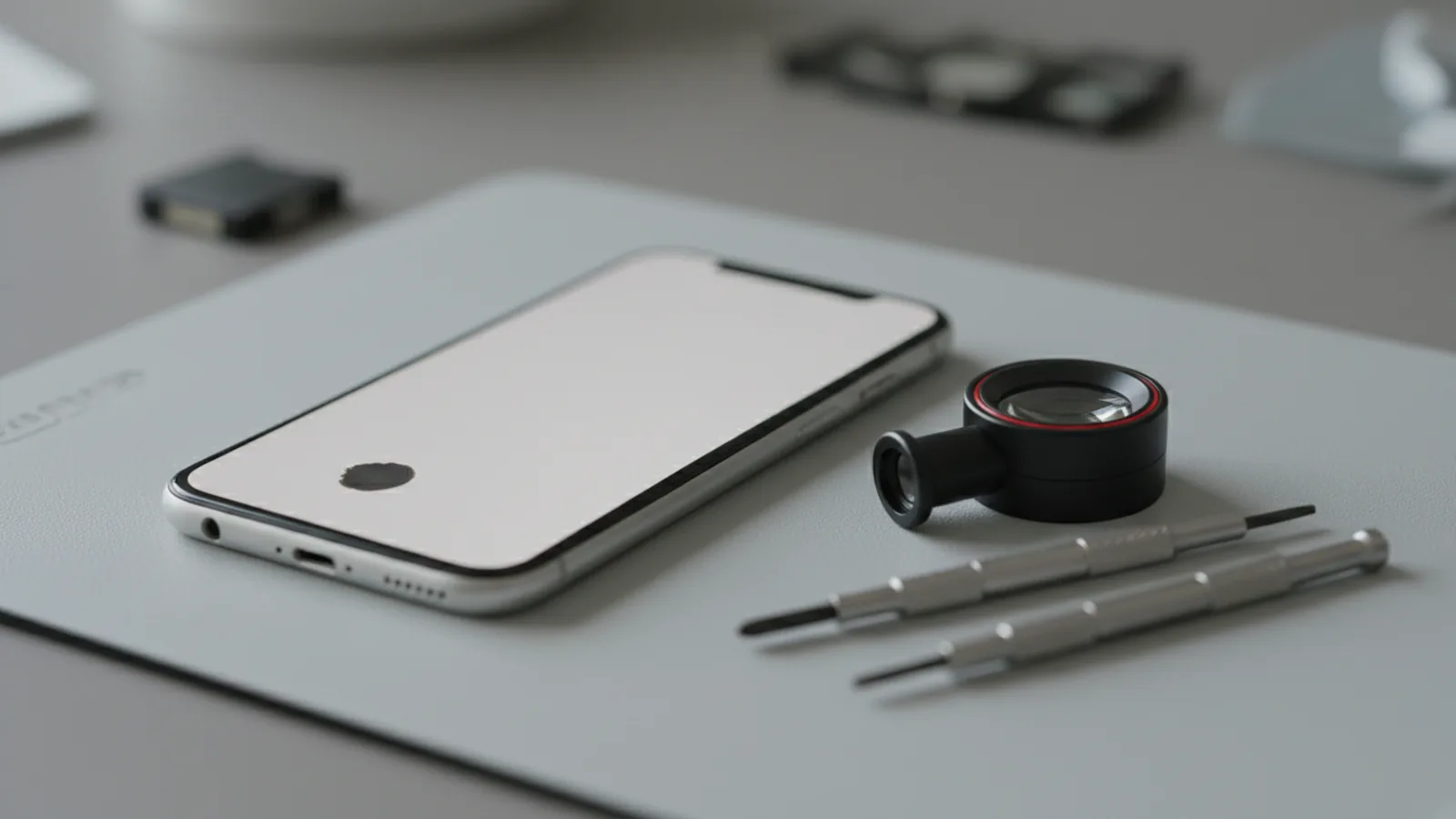
Черное пятно на экране iPhone может иметь три типа причин: физическое повреждение дисплея (удар, давление, влага, вздутая батарея), элемент интерфейса, который выглядит как пятно (Dynamic Island, кнопка AssistiveTouch, лупа), или программный сбой изображения. Самый быстрый способ различить их — сделать скриншот: если на снимке экрана пятна нет, проблема в «железе». Ниже — пошаговая диагностика, типичные симптомы и что делать в каждом случае.
Советы основаны на официальных материалах поддержки Apple и общих принципах работы OLED- и LCD-дисплеев. Помните: если пятно растет, а телефон греется или корпус деформируется, диагностику дома стоит отложить и сразу обратиться в сервис.
Шаг 1. Тест скриншотом: интерфейс или «железо»
Нажмите одновременно боковую кнопку и кнопку увеличения громкости (на iPhone с Touch ID — боковую и «Домой»). Откройте скриншот на другом устройстве или перешлите себе в мессенджер и посмотрите на компьютере.
- Пятно есть на скриншоте — это часть изображения: элемент интерфейса, содержимое приложения или программный сбой.
- Пятна нет на скриншоте — дисплей физически показывает изображение неправильно. Это аппаратная проблема.
Исключение — Dynamic Island и вырез (notch): это физические зоны камеры и датчиков, поэтому на скриншоте их не видно, хотя это норма.
Элементы интерфейса, которые путают с пятном
| Что видите | Что это на самом деле | Как убрать или проверить |
|---|---|---|
| Черная «таблетка» вверху, меняет размер | Dynamic Island (iPhone 14 Pro и новее, все iPhone 15–17) | Это норма: зона фронтальной камеры и Face ID |
| Черный вырез сверху | Notch (iPhone X–14) | Норма, часть конструкции |
| Полупрозрачный темный круг, который можно двигать | AssistiveTouch | Настройки → Универсальный доступ → Касание → AssistiveTouch |
| Темная рамка или лупа на части экрана | Функция «Увеличение» в окне | Дважды коснитесь тремя пальцами или отключите в Универсальный доступ → Увеличение |
| Черная рамка вокруг элементов | Курсор VoiceOver | Универсальный доступ → VoiceOver; или трижды нажмите боковую кнопку, если настроена быстрая команда |
| Затемнение части экрана при звонке | Датчик приближения / защитное стекло перекрывает датчик | Снимите пленку или проверьте совместимость стекла |
| Темный участок только в одном приложении | Содержимое приложения, баг отрисовки | Закройте приложение, обновите его |
Обратите внимание и на защитное стекло: пыль, пузырек воздуха или трещина под ним часто выглядят как темная точка. Снимите стекло (или посмотрите под углом при ярком свете), прежде чем делать выводы.
Шаг 2. Тест сплошными цветами
Чтобы точно увидеть форму и размер дефекта, выведите на экран полностью белый, красный, зеленый и синий фон. Проще всего открыть изображение со сплошным цветом в Фото на весь экран или пустую заметку с максимальной яркостью для белого фона.
- Одна или несколько крошечных черных точек, которые не меняются, — «битые» (мертвые) пиксели. На OLED-экране они не восстанавливаются.
- Черное пятно с размытыми краями, от которого идут линии или «чернильные» разводы — повреждение OLED-матрицы после удара или давления. Обычно постепенно увеличивается.
- Зеленые, розовые или белые вертикальные линии рядом с пятном — повреждена матрица или шлейф дисплея.
- Темный участок с радужными кругами, который меняется при нажатии — давление изнутри, часто из-за вздутия аккумулятора.
- Сероватое «выгорание» силуэтов интерфейса (клавиатура, строка состояния) — выгорание OLED, а не пятно; появляется с годами при высокой яркости.
Шаг 3. Исключите программный сбой
Программные причины встречаются реже, но проверить их просто:
- Принудительно перезагрузите iPhone: быстро нажмите и отпустите увеличение громкости, затем уменьшение, затем удерживайте боковую кнопку до появления логотипа Apple.
- Обновите iOS в Настройки → Основные → Обновление ПО. Известные сбои отображения обычно исправляют в следующих версиях.
- Проверьте настройки дисплея: отключите Night Shift, True Tone, «Понижение точки белого» и светофильтры в Универсальном доступе, чтобы исключить странные оттенки.
- Посмотрите на экран во время загрузки. Если пятно видно уже на логотипе Apple, до запуска iOS, — это «железо».
Если после этих действий пятно исчезло — вам повезло. Если нет и оно не видно на скриншоте, переходите к аппаратным причинам.
Аппаратные причины черного пятна на дисплее iPhone
Удар или падение
Самая распространенная причина. OLED-матрица под стеклом может треснуть даже тогда, когда верхнее стекло целое. Пятно часто появляется в углу или у края, которым телефон приземлился, и со временем расползается, потому что повреждение органического слоя прогрессирует.
Давление
Телефон в заднем кармане, сидение на сумке, зажатие в тесном чехле или держателе в авто — все это может продавить матрицу. Особенно уязвимы тонкие модели.
Влага
Защита IP68 не вечна: после падений и с годами уплотнители слабеют. Вода под дисплеем вызывает разводы, затемнения и коррозию контактов. Не сушите iPhone феном и не кладите в рис — выключите его и несите в сервис.
Вздутие батареи
Самый опасный сценарий. Старый или поврежденный аккумулятор может вздуваться и давить на дисплей изнутри. Признаки: темное пятно или радужные разводы посередине экрана, экран слегка приподнимается над рамкой, телефон качается на столе, появляется щель. В таком случае немедленно прекратите заряжать телефон, не давите на экран и обратитесь в сервис. О признаках опасного нагрева аккумуляторов мы писали в материале повербанк греется: когда это опасно — принципы для батарей смартфонов те же.
Перегрев
Модели с LCD-экранами (iPhone SE, iPhone 11, XR) после долгого пребывания под прямым солнцем могут получить темные участки из-за повреждения жидких кристаллов. На OLED перегрев чаще дает ускоренное выгорание.
Что делать: разбор по симптомам
| Симптом | Вероятная причина | Срочность | Действие |
|---|---|---|---|
| Пятно видно на скриншоте | Интерфейс, приложение, ПО | Низкая | Настройки, перезагрузка, обновление |
| 1–2 черные точки, не меняются | Битые пиксели | Низкая | Можно пользоваться; при гарантии — гарантийный случай |
| Пятно после падения, растет | Повреждение OLED | Средняя | Скопировать данные, планировать замену дисплея |
| Пятно + линии, сенсор глючит | Матрица или шлейф | Высокая | Резервная копия и сервис |
| Пятно + приподнятый экран, нагрев | Вздутие батареи | Очень высокая | Не заряжать, сразу в сервис |
| Пятно после контакта с водой | Влага под дисплеем | Высокая | Выключить, не заряжать, сервис |
Перед походом в сервис
- Сделайте резервную копию в iCloud или на компьютер: поврежденный дисплей может полностью перестать работать, а сенсор — реагировать на касания.
- Проверьте гарантию и AppleCare+ на сайте Apple по серийному номеру (Настройки → Основные → Об этом устройстве).
- Выбирайте авторизованный сервис. Официальных Apple Store в Украине нет, но есть авторизованные сервисные поставщики — перечень можно найти через поддержку Apple. После установки неоригинального дисплея iPhone показывает уведомление в разделе «Об этом устройстве» и может потерять часть функций, например True Tone.
- Спросите, какую деталь ставят: оригинальный OLED, восстановленный оригинал или аналог (часто LCD или дешевый OLED с худшей яркостью и большим потреблением).
Стоимость замены дисплея в Украине сильно зависит от модели и типа детали: для старых моделей неоригинальная замена может стоить несколько тысяч гривен, а оригинальный дисплей для актуальных Pro-моделей — ориентировочно от 12–15 до 25+ тыс. грн. Уточняйте цену в нескольких сервисах.
Как уберечь дисплей iPhone
- Пользуйтесь чехлом с бортиками, выступающими над экраном.
- Не носите телефон в заднем кармане и не кладите под тяжелые вещи в сумке.
- Не оставляйте iPhone на солнце и на торпеде авто.
- Следите за состоянием батареи в Настройки → Аккумулятор → Состояние и зарядка; при емкости ниже 80% планируйте замену.
- Не держите максимальную яркость и статичное изображение часами — это ускоряет выгорание OLED.
Вывод
Черное пятно на экране iPhone — не всегда поломка. Начните с теста скриншотом и сплошных цветов, исключите элементы интерфейса (Dynamic Island, AssistiveTouch, Увеличение) и программный сбой. Если пятно аппаратное и не растет, телефоном можно пользоваться, но стоит сделать резервную копию. Если же пятно расползается, появляются линии или экран приподнимается — не тяните с сервисом, особенно при подозрении на вздутие батареи. Если после ремонта телефон разряжается быстрее, чем раньше, посмотрите, как сравнивать автономность смартфонов, и проверьте состояние новой детали.
Читайте также: Айфон не заряжается: что проверить перед походом в сервис


