Чтобы перенести WhatsApp на новый телефон той же платформы, проще всего воспользоваться встроенным переносом чатов по QR-коду («Настройки» → «Чаты» → «Перенос чатов») или восстановить резервную копию из Google Диска (Android) или iCloud (iPhone). С Android на iPhone чаты переносят через приложение Apple «Перенос на iOS» во время настройки iPhone, а с iPhone на Android — при настройке нового Android-смартфона по кабелю. Во всех случаях нужен тот же номер телефона. Ниже — пошаговые инструкции для каждого сценария, сравнительная таблица и советы, как не потерять переписку.
Прежде чем перенести WhatsApp: подготовка
- Обновите WhatsApp на обоих телефонах до последней версии.
- Проверьте номер. Аккаунт привязан к номеру телефона, и на новом смартфоне должна быть доступна та же SIM-карта или eSIM для получения кода.
- Зарядите оба устройства хотя бы до 50% или держите их на зарядке: перенос большого архива с медиа может длиться от нескольких минут до часа.
- Подключите оба телефона к одной Wi-Fi-сети — для прямого переноса это обязательно.
- Сделайте свежую резервную копию на всякий случай, даже если планируете переносить напрямую.
- Вспомните PIN двухшаговой проверки, если вы её включали: WhatsApp спросит его на новом устройстве. О том, зачем она нужна, — в статье двухфакторная аутентификация.
Способы перенести WhatsApp: сравнение
| Сценарий | Способ | Что нужно | Что переносится |
|---|---|---|---|
| Android → Android | Перенос чатов по QR-коду или резервная копия Google Диска | Оба телефона рядом, одна Wi-Fi-сеть, или тот же Google-аккаунт | Чаты, группы, медиа, настройки |
| iPhone → iPhone | Перенос чатов по QR-коду, резервная копия iCloud или Quick Start | Тот же Apple ID для iCloud | Чаты, группы, медиа |
| Android → iPhone | Приложение «Перенос на iOS» (Move to iOS) | Новый или сброшенный iPhone, Android 5+, iOS 15.5+, одна Wi-Fi-сеть | Чаты, группы, медиа, фото профиля; без истории звонков |
| iPhone → Android | Перенос при настройке Android (Samsung Smart Switch, Pixel и другие с Android 12+) | Кабель USB-C – Lightning или USB-C – USB-C, новый или сброшенный Android | Чаты, группы, медиа |
Как перенести WhatsApp с Android на Android
Способ 1: перенос чатов по QR-коду
Самый быстрый вариант, потому что данные идут напрямую между телефонами по Wi-Fi, без облака.
- Установите WhatsApp на новый телефон, введите свой номер и подтвердите его.
- Когда приложение предложит восстановить историю, выберите перенос со старого телефона — появится QR-код.
- На старом телефоне откройте «Настройки» → «Чаты» → «Перенос чатов» и отсканируйте QR-код.
- Держите оба телефона рядом с включёнными Wi-Fi и геолокацией, пока перенос не завершится.
Способ 2: резервная копия Google Диска
- На старом телефоне: «Настройки» → «Чаты» → «Резервная копия чатов». Проверьте Google-аккаунт и нажмите «Создать резервную копию». При желании включите «Добавить видео».
- На новом телефоне войдите в тот же Google-аккаунт, установите WhatsApp и подтвердите номер.
- Приложение само найдёт копию — нажмите «Восстановить».
Обратите внимание: резервные копии WhatsApp на Android теперь учитываются в объёме хранилища Google-аккаунта (15 ГБ бесплатно на Gmail, Диск и Фото вместе). Если места не хватает, копия может не создаться — освободите хранилище или отключите резервное копирование видео.
Способ 3: локальная копия
На Android WhatsApp ежедневно сохраняет локальную копию базы в памяти телефона, обычно в папке Android/media/com.whatsapp/WhatsApp/Databases. Эту папку вместе с папкой Media можно скопировать на компьютер, а затем в ту же папку на новом телефоне до первого запуска WhatsApp. Способ полезен, если нет доступа к Google Диску. Как подключить телефон к ПК, если он не отображается, — в статье компьютер не видит телефон.
Как перенести WhatsApp с iPhone на iPhone
- Перенос чатов: на старом iPhone «Настройки» → «Чаты» → «Перенести чаты на iPhone», затем отсканируйте QR-код с нового устройства.
- iCloud: «Настройки» → «Чаты» → «Резервная копия» → «Создать копию». На новом iPhone войдите в тот же Apple ID, установите WhatsApp и восстановите историю. Для этого в iCloud должно быть достаточно свободного места.
- Quick Start: если вы переносите весь iPhone через «Быстрое начало» или резервную копию iPhone, WhatsApp с чатами обычно переезжает вместе с остальными данными.
Как перенести WhatsApp с Android на iPhone
Резервную копию из Google Диска на iPhone восстановить нельзя, поэтому используется приложение Apple «Перенос на iOS».
- Установите «Перенос на iOS» (Move to iOS) из Google Play на Android-телефон.
- Начните настройку нового или сброшенного до заводских настроек iPhone. На экране «Приложения и данные» выберите «Перенести данные с Android».
- Откройте «Перенос на iOS» на Android и введите код, который показывает iPhone.
- На экране выбора данных отметьте WhatsApp. На Android-телефоне откроется WhatsApp — нажмите «Начать» и дождитесь подготовки данных.
- Завершите настройку iPhone, установите WhatsApp из App Store, войдите с тем же номером и подтвердите импорт.
Ограничения: iPhone должен быть новым или сброшенным, история звонков не переносится, а уже существующая история WhatsApp на iPhone будет заменена. Пошаговая инструкция Apple — на странице переноса данных с Android на iPhone.
Как перенести WhatsApp с iPhone на Android
- Начните настройку нового или сброшенного Android-смартфона и выберите копирование данных со старого устройства.
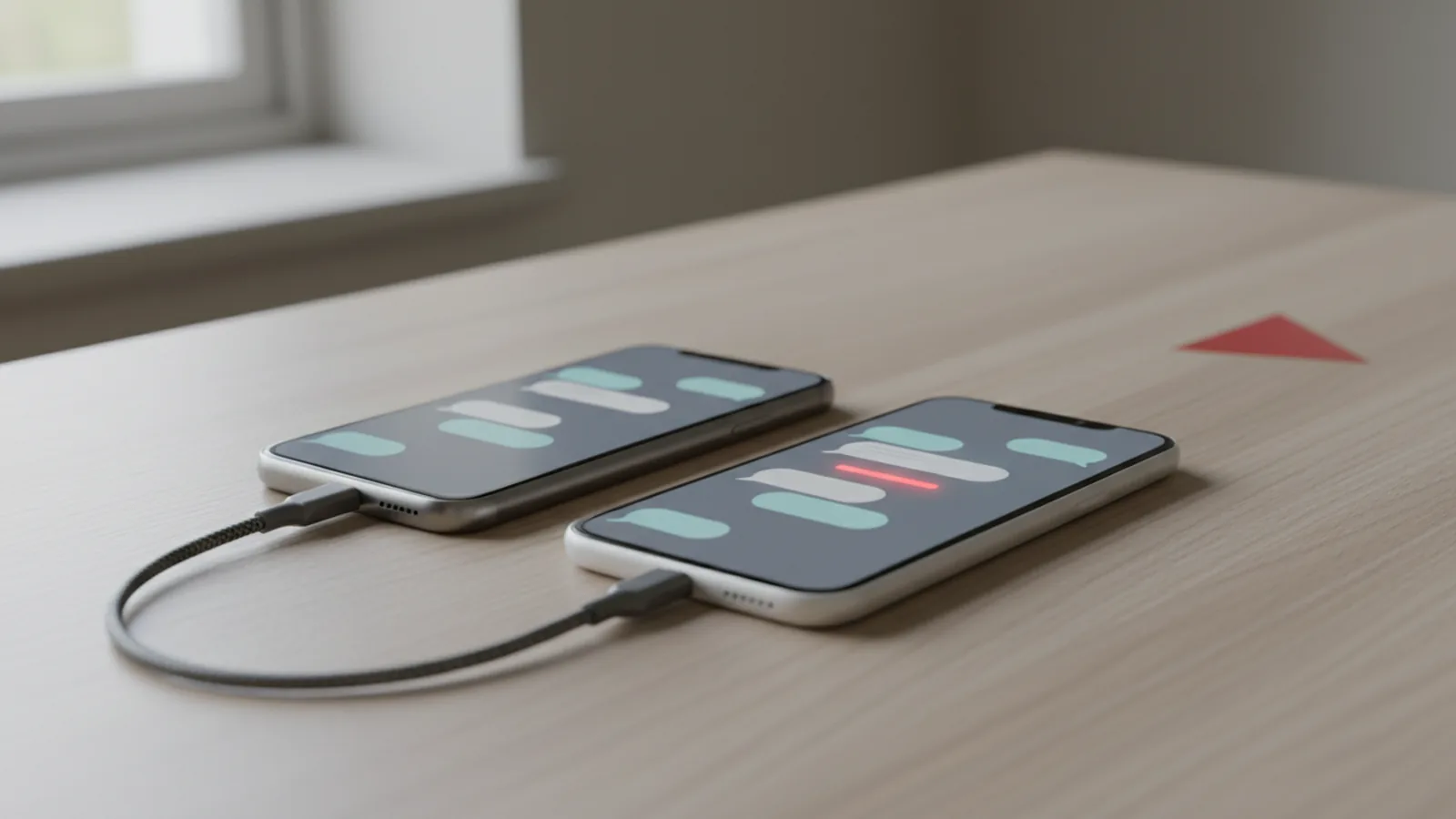
- Соедините iPhone и Android кабелем (понадобится USB-C – Lightning или переходник). На Samsung процесс идёт через Smart Switch, на Pixel и других смартфонах с Android 12 и новее — через встроенный мастер.
- Когда мастер предложит, отсканируйте камерой iPhone QR-код с экрана Android. Откроется WhatsApp на iPhone — нажмите «Начать».
- После завершения настройки установите WhatsApp на Android, войдите с тем же номером и восстановите перенесённые данные.
Детали процесса со стороны Android описаны в блоге Google. Если же нужно перенести не только мессенджер, но и фото, контакты и приложения, воспользуйтесь нашим гайдом как перенести данные на новый телефон.
WhatsApp на двух телефонах: связанные устройства
Если вам нужно не переносить аккаунт, а пользоваться им на двух смартфонах одновременно, например на рабочем и личном, подойдёт функция связанных устройств. На втором телефоне установите WhatsApp, на экране ввода номера откройте меню и выберите «Привязать как связанное устройство», а затем отсканируйте QR-код с основного телефона: «Настройки» → «Связанные устройства» → «Привязка устройства». К одному аккаунту можно подключить несколько устройств, включая компьютер и планшет. Но помните: старая история на связанном устройстве может отображаться не полностью, а основным остаётся телефон с SIM-картой.
Как включить шифрование резервной копии
По умолчанию сообщения в WhatsApp защищены сквозным шифрованием, но резервная копия в облаке — отдельная история. Чтобы её защитить, откройте «Настройки» → «Чаты» → «Резервная копия чатов» → «Сквозное шифрование резервной копии» и задайте пароль или сгенерируйте 64-значный ключ. Сохраните их в надёжном месте: WhatsApp не может восстановить ни пароль, ни ключ.
Что сделать со старым телефоном после переноса
- Откройте WhatsApp на новом телефоне и убедитесь, что чаты, группы и медиа на месте.
- На старом устройстве выйдите из Google-аккаунта или Apple ID и отключите функцию поиска устройства.
- Сбросьте телефон до заводских настроек, прежде чем продать или отдать его.
Что делать, если перенос не удаётся
- Восстановление не предлагается. Проверьте, вошли ли вы в тот же Google-аккаунт или Apple ID и совпадает ли номер телефона.
- Перенос останавливается. Отключите режим энергосбережения и VPN, держите телефоны на зарядке и рядом с роутером.
- Не хватает места. На новом телефоне должно быть свободно как минимум столько, сколько занимает WhatsApp на старом, плюс запас.
- Забыли PIN двухшаговой проверки. Воспользуйтесь ссылкой для сброса на почту; без почты придётся ждать несколько дней.
- Зашифрованная резервная копия. Если вы защитили копию паролем или 64-значным ключом, без них восстановить её невозможно.
Как не потерять чаты в будущем
- Включите автоматическое резервное копирование ежедневно или еженедельно.
- Включите сквозное шифрование резервной копии и сохраните пароль в менеджере паролей.
- Для важных разговоров используйте функцию «Экспорт чата» — она создаёт текстовый файл с вложениями.
- Не удаляйте WhatsApp со старого телефона, пока не убедитесь, что на новом всё на месте.
Если вы пользуетесь ещё и Viber, не забудьте сохранить и его переписку — как это сделать, объясняем в гайде резервная копия Viber.
Вывод
Перенести WhatsApp без потери чатов несложно, если выбрать правильный способ: для телефонов одной платформы — перенос по QR-коду или резервную копию Google Диска или iCloud, для перехода с Android на iPhone — «Перенос на iOS», с iPhone на Android — мастер настройки нового смартфона с кабелем. Перед началом обновите приложение, сделайте свежую копию, проверьте номер и PIN двухшаговой проверки, а старый телефон очищайте только после того, как убедитесь, что все чаты на месте.