Щоб перенести WhatsApp на новий телефон тієї ж платформи, найпростіше скористатися вбудованим перенесенням чатів за QR-кодом («Налаштування» → «Чати» → «Перенесення чатів») або відновити резервну копію з Google Диска (Android) чи iCloud (iPhone). З Android на iPhone чати переносять через застосунок Apple «Перенесення на iOS» під час налаштування iPhone, а з iPhone на Android — під час налаштування нового Android-смартфона кабелем. В усіх випадках потрібен той самий номер телефону. Нижче — покрокові інструкції для кожного сценарію, порівняльна таблиця і поради, як не втратити листування.
Перш ніж перенести WhatsApp: підготовка
- Оновіть WhatsApp на обох телефонах до останньої версії.
- Перевірте номер. Акаунт прив’язаний до номера телефону, і на новому смартфоні має бути доступна та сама SIM-картка або eSIM для отримання коду.
- Зарядіть обидва пристрої принаймні до 50% або тримайте їх на зарядці: перенесення великого архіву з медіа може тривати від кількох хвилин до години.
- Підключіть обидва телефони до однієї Wi-Fi-мережі — для прямого перенесення це обов’язково.
- Зробіть свіжу резервну копію як страховку, навіть якщо плануєте переносити напряму.
- Згадайте PIN двоетапної перевірки, якщо ви її вмикали: WhatsApp запитає його на новому пристрої. Про те, навіщо вона потрібна, — у статті двофакторна автентифікація.
Способи перенести WhatsApp: порівняння
| Сценарій | Спосіб | Що потрібно | Що переноситься |
|---|---|---|---|
| Android → Android | Перенесення чатів за QR-кодом або резервна копія Google Диска | Обидва телефони поруч, одна Wi-Fi-мережа, або той самий Google-акаунт | Чати, групи, медіа, налаштування |
| iPhone → iPhone | Перенесення чатів за QR-кодом, резервна копія iCloud або Quick Start | Той самий Apple ID для iCloud | Чати, групи, медіа |
| Android → iPhone | Застосунок «Перенесення на iOS» (Move to iOS) | Новий або скинутий iPhone, Android 5+, iOS 15.5+, один Wi-Fi | Чати, групи, медіа, фото профілю; без історії дзвінків |
| iPhone → Android | Перенесення під час налаштування Android (Samsung Smart Switch, Pixel та інші з Android 12+) | Кабель USB-C – Lightning чи USB-C – USB-C, новий або скинутий Android | Чати, групи, медіа |
Як перенести WhatsApp з Android на Android
Спосіб 1: перенесення чатів за QR-кодом
Найшвидший варіант, бо дані йдуть напряму між телефонами по Wi-Fi, без хмари.
- Встановіть WhatsApp на новому телефоні, введіть свій номер і підтвердіть його.
- Коли застосунок запропонує відновити історію, оберіть перенесення зі старого телефона — з’явиться QR-код.
- На старому телефоні відкрийте «Налаштування» → «Чати» → «Перенесення чатів» і відскануйте QR-код.
- Тримайте обидва телефони поруч з увімкненими Wi-Fi і геолокацією, доки перенесення не завершиться.
Спосіб 2: резервна копія Google Диска
- На старому телефоні: «Налаштування» → «Чати» → «Резервне копіювання чатів». Перевірте Google-акаунт і натисніть «Створити резервну копію». За бажанням увімкніть «Включити відео».
- На новому телефоні увійдіть у той самий Google-акаунт, встановіть WhatsApp і підтвердіть номер.
- Застосунок сам знайде копію — натисніть «Відновити».
Зверніть увагу: резервні копії WhatsApp на Android тепер враховуються в обсязі сховища Google-акаунта (15 ГБ безкоштовно на Gmail, Диск і Фото разом). Якщо місця бракує, копія може не створитися — звільніть сховище або вимкніть резервне копіювання відео.
Спосіб 3: локальна копія
На Android WhatsApp щодня зберігає локальну копію бази в пам’яті телефона, зазвичай у папці Android/media/com.whatsapp/WhatsApp/Databases. Цю папку разом із папкою Media можна скопіювати на комп’ютер, а потім у ту саму теку на новому телефоні до першого запуску WhatsApp. Спосіб корисний, якщо немає доступу до Google Диска. Як під’єднати телефон до ПК, якщо він не відображається, — у статті комп’ютер не бачить телефон.
Як перенести WhatsApp з iPhone на iPhone
- Перенесення чатів: на старому iPhone «Налаштування» → «Чати» → «Перенести чати на iPhone», далі відскануйте QR-код з нового пристрою.
- iCloud: «Налаштування» → «Чати» → «Резервна копія чатів» → «Створити копію». На новому iPhone увійдіть у той самий Apple ID, встановіть WhatsApp і відновіть історію. Для цього в iCloud має бути достатньо вільного місця.
- Quick Start: якщо ви переносите весь iPhone через «Швидкий старт» чи резервну копію iPhone, WhatsApp із чатами зазвичай переїжджає разом з іншими даними.
Як перенести WhatsApp з Android на iPhone
Резервну копію з Google Диска на iPhone відновити не можна, тому використовується застосунок Apple «Перенесення на iOS».
- Встановіть «Перенесення на iOS» (Move to iOS) з Google Play на Android-телефон.
- Почніть налаштування нового або скинутого до заводських налаштувань iPhone. На екрані «Програми й дані» оберіть «Перенести дані з Android».
- Відкрийте «Перенесення на iOS» на Android і введіть код, який показує iPhone.
- На екрані вибору даних позначте WhatsApp. На Android-телефоні відкриється WhatsApp — натисніть «Почати» й дочекайтеся підготовки даних.
- Завершіть налаштування iPhone, встановіть WhatsApp з App Store, увійдіть з тим самим номером і підтвердьте імпорт.
Обмеження: iPhone має бути новим або скинутим, історія дзвінків не переноситься, а вже наявна історія WhatsApp на iPhone буде замінена. Покрокова інструкція Apple — на сторінці перенесення даних з Android на iPhone.
Як перенести WhatsApp з iPhone на Android
- Почніть налаштування нового або скинутого Android-смартфона та оберіть копіювання даних зі старого пристрою.
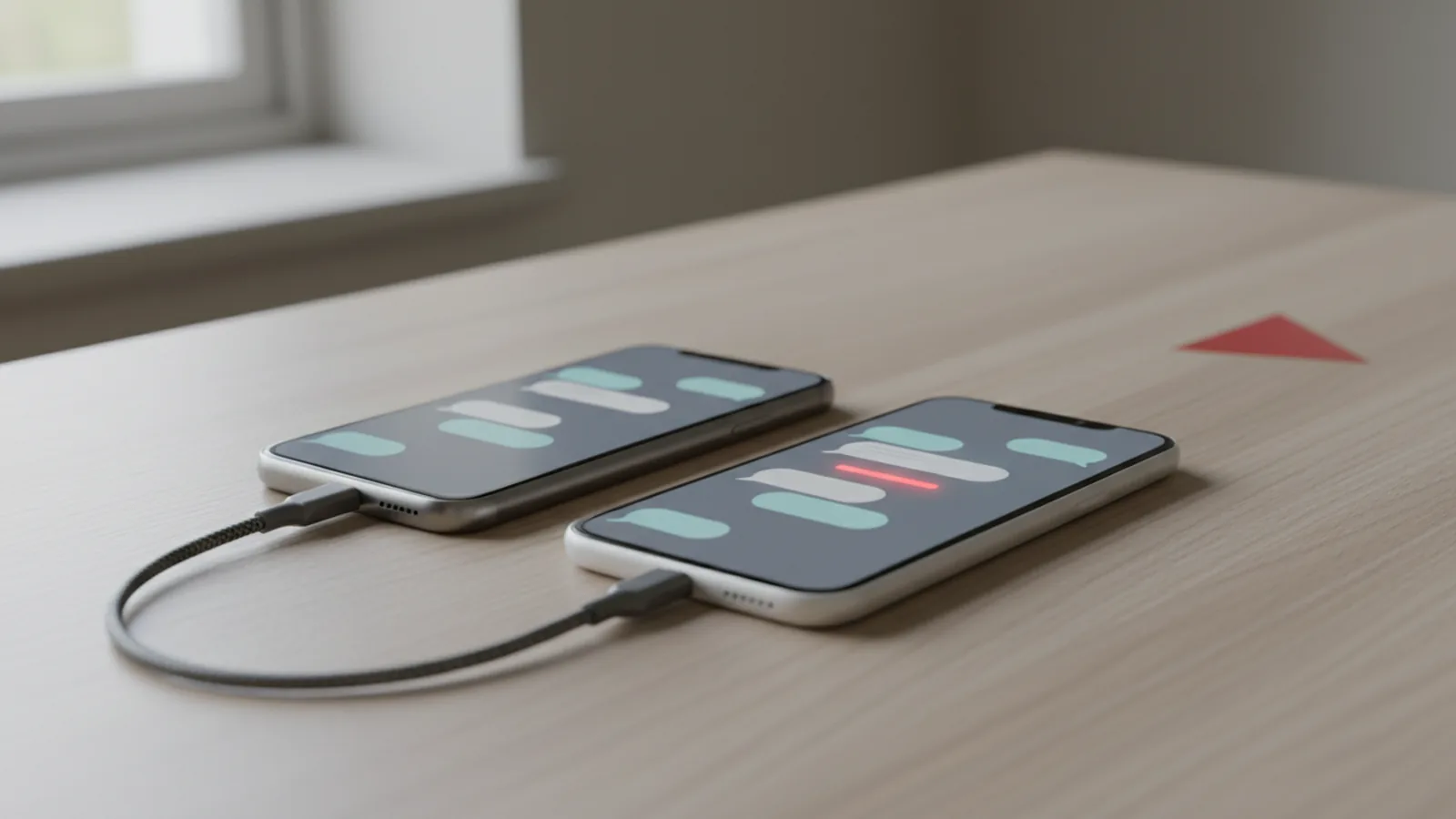
- З’єднайте iPhone і Android кабелем (знадобиться USB-C – Lightning або перехідник). На Samsung процес проходить через Smart Switch, на Pixel та інших смартфонах з Android 12 і новіше — через вбудований майстер.
- Коли майстер запропонує, відскануйте камерою iPhone QR-код з екрана Android. Відкриється WhatsApp на iPhone — натисніть «Почати».
- Після завершення налаштування встановіть WhatsApp на Android, увійдіть з тим самим номером і відновіть перенесені дані.
Деталі процесу з боку Android описано в блозі Google. Якщо ж потрібно перенести не лише месенджер, а й фото, контакти та застосунки, скористайтеся нашим гайдом як перенести дані на новий телефон.
WhatsApp на двох телефонах: пов’язані пристрої
Якщо вам потрібно не переносити акаунт, а користуватися ним на двох смартфонах одночасно, наприклад на робочому й особистому, підійде функція пов’язаних пристроїв. На другому телефоні встановіть WhatsApp, на екрані введення номера відкрийте меню й оберіть «Під’єднати як пов’язаний пристрій», а потім відскануйте QR-код з основного телефона: «Налаштування» → «Пов’язані пристрої» → «Під’єднати пристрій». До одного акаунта можна приєднати кілька пристроїв, включно з комп’ютером і планшетом. Але пам’ятайте: стара історія на пов’язаному пристрої може відображатися не повністю, а основним залишається телефон з SIM-карткою.
Як увімкнути шифрування резервної копії
За замовчуванням повідомлення в WhatsApp зашифровані наскрізно, але резервна копія в хмарі — окрема історія. Щоб її захистити, відкрийте «Налаштування» → «Чати» → «Резервне копіювання чатів» → «Наскрізно зашифрована резервна копія» і задайте пароль або згенеруйте 64-значний ключ. Збережіть їх у надійному місці: WhatsApp не може відновити ні пароль, ні ключ.
Що зробити зі старим телефоном після перенесення
- Відкрийте WhatsApp на новому телефоні й переконайтеся, що чати, групи й медіа на місці.
- На старому пристрої вийдіть з Google-акаунта чи Apple ID і вимкніть функцію пошуку пристрою.
- Скиньте телефон до заводських налаштувань, перш ніж продати чи віддати його.
Що робити, якщо перенесення не вдається
- Відновлення не пропонується. Перевірте, чи ви увійшли в той самий Google-акаунт або Apple ID і чи збігається номер телефону.
- Перенесення зупиняється. Вимкніть режим енергозбереження та VPN, тримайте телефони на зарядці й поруч з роутером.
- Не вистачає місця. На новому телефоні має бути вільно щонайменше стільки, скільки займає WhatsApp на старому, плюс запас.
- Забули PIN двоетапної перевірки. Скористайтеся посиланням для скидання на пошту; без пошти доведеться чекати кілька днів.
- Зашифрована резервна копія. Якщо ви захистили копію паролем або 64-значним ключем, без них відновити її неможливо.
Як не втратити чати в майбутньому
- Увімкніть автоматичне резервне копіювання щодня або щотижня.
- Увімкніть наскрізне шифрування резервної копії й збережіть пароль у менеджері паролів.
- Для важливих розмов користуйтеся функцією «Експорт чату» — вона створює текстовий файл з вкладеннями.
- Не видаляйте WhatsApp зі старого телефона, доки не переконаєтеся, що все на місці на новому.
Якщо ви переходите з Viber чи користуєтеся обома месенджерами, не забудьте зберегти і його листування — як це зробити, пояснюємо в гайді резервна копія Viber.
Висновок
Перенести WhatsApp без втрати чатів нескладно, якщо обрати правильний спосіб: для телефонів однієї платформи — перенесення за QR-кодом або резервну копію Google Диска чи iCloud, для переходу з Android на iPhone — «Перенесення на iOS», з iPhone на Android — майстер налаштування нового смартфона з кабелем. Перед початком оновіть застосунок, зробіть свіжу копію, перевірте номер і PIN двоетапної перевірки, і старий телефон очищайте лише після того, як переконаєтеся, що всі чати на місці.