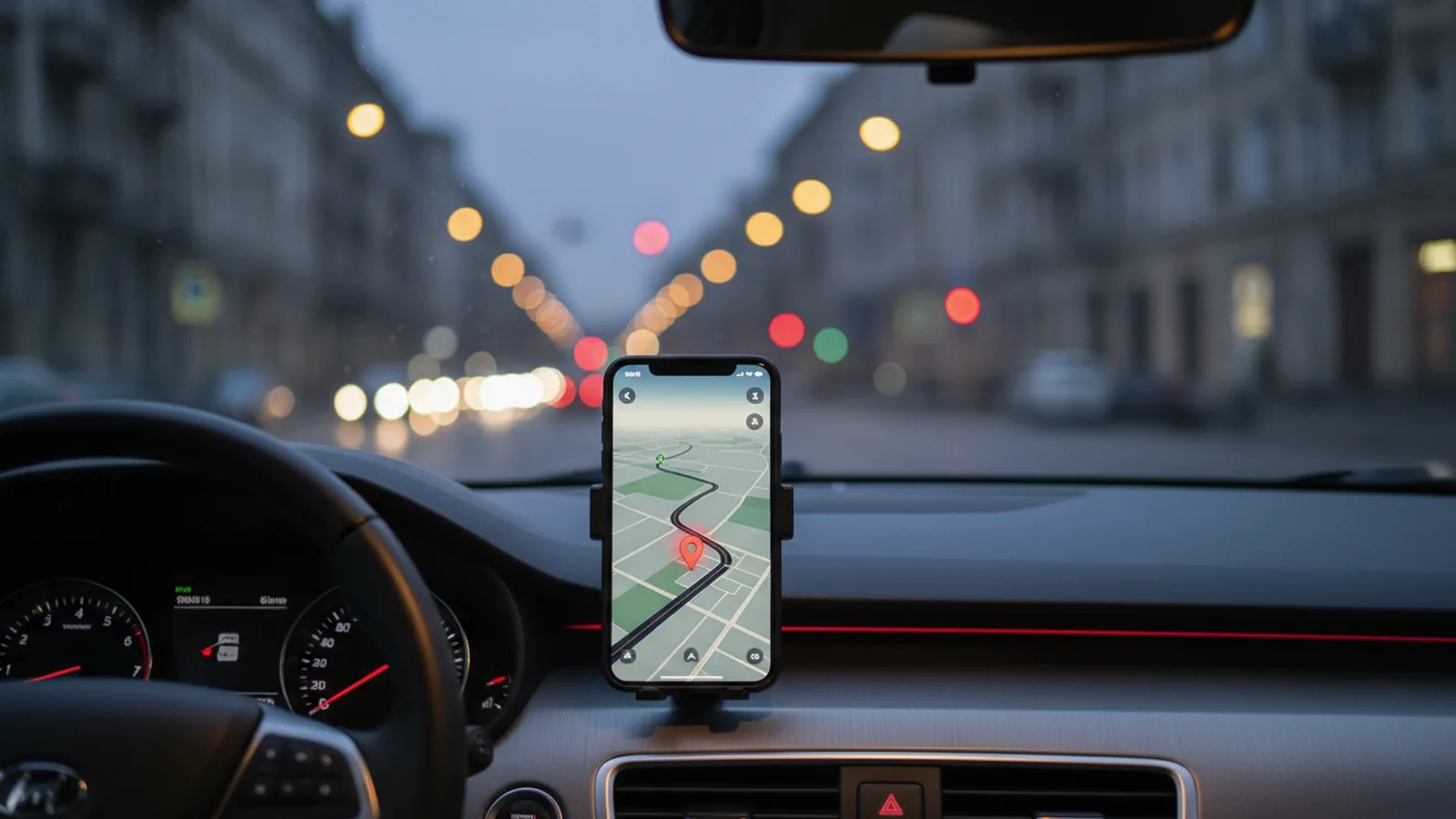
Если не работает навигатор во время тревоги, чаще всего дело не в вашем телефоне: в это время сигналы спутниковой навигации в районе могут намеренно глушить или подменять средствами радиоэлектронной борьбы. Поэтому метка на карте «прыгает», показывает вас в другом городе или телефон вообще не может определить место. Ни одна программа не устраняет такие помехи, но вы можете уменьшить их влияние: включить определение местоположения по Wi-Fi и мобильной сети, заранее скачать офлайн-карты и спланировать маршрут ещё до выезда.
В статье — как отличить глушение от неисправности телефона, что реально помогает в городе и на трассе и как подготовить смартфон к поездкам в неспокойные дни.
Почему не работает GPS во время тревоги
Смартфон определяет координаты по сигналам спутников GPS (США), Galileo (ЕС), ГЛОНАСС и BeiDou. На поверхности Земли эти сигналы чрезвычайно слабые, поэтому их легко заглушить наземным передатчиком. Во время воздушных тревог в Украине системы РЭБ работают, чтобы затруднить навигацию вражеским дронам и ракетам. Побочный эффект — гражданские приёмники в телефонах, автомобилях и часах тоже теряют сигнал.
Есть два типа воздействия:
- Глушение (jamming) — приёмник просто не слышит спутники. Навигатор пишет «Поиск GPS», точка на карте замирает или превращается в большой синий круг.
- Подмена (spoofing) — приёмник получает фальшивые сигналы и «верит», что вы в другом месте. Метка может внезапно оказаться в другом районе, другом городе или даже в море, а маршрут — перестроиться на абсурдный.
Важно: это касается всех систем одновременно. Переключение между GPS и Galileo или выбор телефона с «двухчастотным GPS» повышает устойчивость, но от мощных помех не спасает.
Какой навигатор работает во время тревоги
Это самый частый вопрос, и честный ответ такой: навигатора, который гарантированно работает во время глушения, не существует. Google Maps, Waze, Apple Maps, OsmAnd, Organic Maps и автомобильные системы получают координаты от одного и того же спутникового приёмника. Если он «ослеп», ослепнут все.
Разница между приложениями в другом — как они ведут себя без точного сигнала:
| Приложение | Офлайн-карты | Геолокация без GPS (Wi-Fi/сеть) | Поведение при потере сигнала |
|---|---|---|---|
| Google Maps | Да, скачивание областей | Да, через «Точность геолокации Google» | Показывает круг неточности, продолжает маршрут после восстановления |
| Waze | Нет, нужен интернет | Ограниченно | Часто «теряется», хуже в офлайне |
| Apple Maps | Да (iOS 17+) | Да, через Wi-Fi и сеть | Похоже на Google Maps |
| Organic Maps | Да, полностью офлайн | Через системную геолокацию | Карта доступна всегда, позиция — если есть сигнал |
| OsmAnd | Да, полностью офлайн | Через системную геолокацию | Можно вручную указать точку старта |
Вывод из таблицы: во время тревоги выигрывают навигаторы с полноценными офлайн-картами и поддержкой сетевой геолокации. Они не исправят помехи, но дадут вам карту, на которой вы сами найдёте себя по названиям улиц.
Что проверить, если GPS не работает
Сначала стоит убедиться, что проблема именно в помехах, а не в настройках или телефоне.
- Сравните со временем без тревоги. Если вне тревоги навигатор работает нормально в том же месте — это глушение.
- Проверьте другие устройства. Если у пассажира или в штатной навигации авто та же проблема, ваш телефон исправен.
- Посмотрите на спутники. Бесплатное открытое приложение GPSTest показывает, сколько спутников видит телефон и какова сила сигнала. Во время глушения количество резко падает или уровень сигнала становится подозрительно одинаковым.
- Проверьте настройки геолокации. На Android: «Настройки» → «Местоположение» → включено, а в «Службы определения местоположения» → «Точность геолокации Google» и «Поиск сетей Wi-Fi» тоже включены. На iPhone: «Конфиденциальность и безопасность» → «Службы геолокации» → для навигатора выбрано «При использовании» и включена «Точная геопозиция».
- Отключите режим энергосбережения. Он ограничивает работу GPS в фоне, и навигатор может «засыпать» даже без помех.
Если GPS плохо работает всегда, а не только во время тревог, причина может быть аппаратной (например, после ремонта или падения) либо в чехле с металлическими элементами или магнитном держателе — проверьте без них.
Как пользоваться навигатором во время тревоги
В городе
- Доверяйте сетевой геолокации. Когда спутники недоступны, телефон определяет место по точкам Wi-Fi и базовым станциям. Точность — от десятков до нескольких сотен метров, но без прыжков в другой город. Синий круг на карте — это честное «вы где-то здесь».
- Игнорируйте резкие прыжки. Если навигатор вдруг показал вас за несколько километров или перестроил маршрут на разворот, не выполняйте указания бездумно. Сверяйтесь с названиями улиц и указателями.
- Держите карту в режиме «север вверху». При подмене компас и направление движения тоже могут «сойти с ума», а статичная карта читается легче.
На трассе
- За городом точек Wi-Fi почти нет, а базовые станции редкие — сетевая геолокация даёт погрешность в километры. Здесь выручает только подготовка: знайте номер трассы, ключевые повороты и населённые пункты на маршруте.
- Ориентируйтесь по дорожным знакам и километровым столбикам — их можно найти на офлайн-карте, чтобы уточнить своё место.
- Если связь тоже пропала, что бывает во время отключений и атак на энергосистему, офлайн-карта остаётся единственным инструментом. Как оценить качество мобильного покрытия на маршруте, мы рассказывали в статье «Плохая мобильная связь: как проверить телефон, SIM-карту и покрытие».
Как подготовить офлайн-карты
Google Maps
- Откройте Google Maps, коснитесь аватара → «Офлайн-карты» → «Выбрать свою карту».
- Выделите рамкой область (до нескольких сотен километров в поперечнике) и нажмите «Скачать».
- Для поездки между городами скачайте несколько областей вдоль маршрута.
Офлайн-карты Google обновляются автоматически по Wi-Fi и имеют ограниченный срок действия — раз в несколько месяцев проверяйте, что они актуальны. Подробная инструкция — в справке Google Maps.
Organic Maps и OsmAnd
Оба приложения работают на картах OpenStreetMap и полностью офлайн, включая поиск адресов и прокладку маршрутов. Карта всей Украины в Organic Maps занимает ориентировочно 1–1,5 ГБ, отдельные области — значительно меньше. Это хороший «запасной» навигатор, даже если основной у вас Google Maps.
Чек-лист перед поездкой
- Скачаны офлайн-карты регионов на маршруте (в двух приложениях — основном и запасном).
- Маршрут просмотрен заранее: знаете трассы, ключевые повороты и населённые пункты.
- Сделаны скриншоты сложных развязок или сохранён список поворотов.
- Включены «Точность геолокации Google» / «Точная геопозиция».
- Телефон заряжен, есть повербанк и автомобильное зарядное устройство — навигация с выключенным энергосбережением быстро садит батарею. Как выбрать запасное питание, читайте в гайде как выбрать повербанк.
- Для дальних поездок — бумажный атлас дорог в бардачке. Звучит старомодно, но он не зависит ни от спутников, ни от заряда.
Как проверить самостоятельно
Понять, что именно происходит с геолокацией, можно без специальных программ. Если синий круг на карте вдруг стал большим, телефон, скорее всего, перешёл на определение места по Wi-Fi и сети: в городе погрешность обычно составляет от десятков до нескольких сотен метров, а навигатор может продолжать вести маршрут, хоть и с запаздыванием на поворотах. Если метка на несколько секунд «улетает» на десятки километров и возвращается — это типичный признак подмены сигнала. На трассе между населёнными пунктами сетевых источников мало, поэтому точное место может пропасть полностью — тогда выручает только заранее скачанная офлайн-карта (например, Organic Maps или OsmAnd), на которой стоит сверяться с названиями сёл на указателях. Поведение зависит от модели телефона, навигатора и конкретной ситуации, поэтому воспринимайте эти ориентиры с поправкой.
Умные часы, автомобили и велокомпьютеры
Помехи одинаково влияют на любые GNSS-приёмники: штатные навигаторы авто, часы Garmin или Apple Watch, трекеры для детей и животных. Автомобильные системы иногда держатся дольше благодаря датчикам скорости колёс и гироскопу — они «досчитывают» движение, но через несколько минут погрешность накапливается. Трек тренировки в часах во время тревоги может выглядеть как хаотичные линии — это не поломка.
Чего не стоит делать
- Не устанавливайте «антиглушилки» и «навигаторы без GPS», которые обещают точное место где угодно во время тревог. Физически программа не может восстановить сигнал, которого не слышит антенна. Такие приложения в лучшем случае бесполезны, в худшем — собирают данные о вашем местоположении.
- Не публикуйте скриншоты со «странным» местом в соцсетях с подписями вроде «РЭБ работает здесь». Информация о работе средств ПВО и РЭБ может быть полезна врагу.
- Не отвлекайтесь на телефон за рулём, пытаясь «поймать» сигнал. Если заблудились — остановитесь в безопасном месте и сориентируйтесь.
Вывод
Когда не работает навигатор во время тревоги, телефон обычно исправен — виноваты намеренные радиопомехи, и ни одно приложение их не уберёт. Поэтому лучше не искать «волшебный» навигатор, а подготовиться: держать офлайн-карты в Google Maps и Organic Maps или OsmAnd, включить сетевую геолокацию, просматривать маршрут перед выездом и быть готовым ориентироваться по дорожным знакам. После отбоя сигнал обычно восстанавливается за несколько минут — тогда навигатор сам «подхватит» маршрут.