
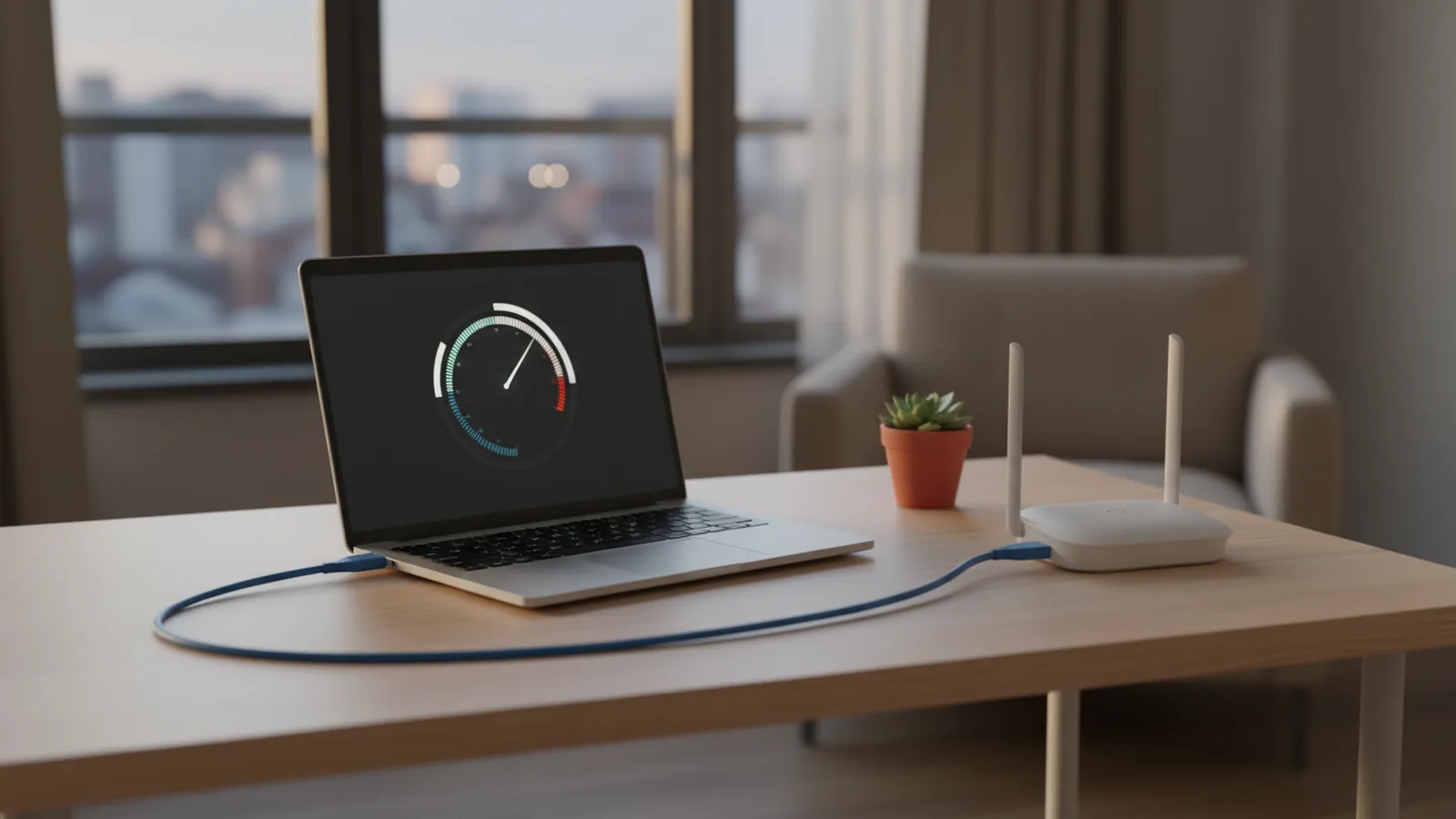
Низкая скорость интернета чаще всего связана не с провайдером, а с Wi-Fi, устаревшим роутером, кабелем или портом на 100 Мбит/с либо фоновыми загрузками на самом устройстве. Чтобы найти причину, измерьте скорость по кабелю, подключённому к роутеру или даже напрямую к ONU, сравните с тестом по Wi-Fi и проверьте каждое звено по очереди. Если и по кабелю скорость стабильно ниже, чем в тарифе, — фиксируйте результаты и обращайтесь к провайдеру. Ниже — пошаговая диагностика, таблица симптомов и подсказка, когда стоит жаловаться.
Почему скорость интернета ниже, чем в тарифе: что значит «до»
В договорах провайдеров почти всегда написано «до 500 Мбит/с» или «до 1 Гбит/с». Это максимальная скорость на входе в вашу квартиру, а не гарантия на каждом устройстве. Часть пропускной способности уходит на служебные данные протоколов TCP/IP, поэтому даже идеальное соединение на 1 Гбит/с в тестах показывает 900–940 Мбит/с. Для тарифа на 100 Мбит/с нормой считается 90–95 Мбит/с.
Кроме того, скорость ограничивает самое медленное звено цепочки: оборудование провайдера → ONU или кабель в квартиру → роутер → Wi-Fi или кабель → сетевой адаптер устройства → само устройство и сервер, с которого вы скачиваете. Задача — найти, какое из них «тормозит».
Как правильно проверить скорость интернета
- Подключите ноутбук или ПК кабелем к роутеру. Тест по Wi-Fi показывает качество беспроводного соединения, а не скорость тарифа.
- Отключите VPN, торренты, облачную синхронизацию (OneDrive, Google Диск, iCloud) и обновления Windows или игр в Steam. Отключите от Wi-Fi другие устройства или поставьте телевизор на паузу.
- Воспользуйтесь несколькими сервисами: Speedtest by Ookla (выберите сервер своего провайдера или ближайший в вашем городе), fast.com, nPerf. Разные серверы могут давать разные результаты — это нормально.
- Повторите замеры 3–5 раз в разное время, в том числе вечером с 19:00 до 23:00, когда нагрузка на сеть максимальна.
- Запишите результаты: дату, время, устройство, тип подключения, сервер, скорость загрузки, отдачи и пинг. Эти данные понадобятся для обращения к провайдеру.
Если роутер провайдерский и есть возможность, подключите ноутбук кабелем напрямую к ONU-терминалу или к кабелю провайдера (для PPPoE придётся создать подключение с логином и паролем из договора). Так вы исключите роутер из цепочки.
Таблица: симптом — вероятная причина — что делать
| Симптом | Вероятная причина | Что сделать |
|---|---|---|
| По кабелю ровно 90–95 Мбит/с на тарифе 300–1000 Мбит/с | Порт роутера, ноутбука или ONU на 100 Мбит/с либо повреждённый кабель (работают 4 жилы из 8) | Проверьте скорость порта в настройках адаптера, замените кабель на Cat5e/Cat6, роутер — на гигабитный |
| По кабелю быстро, по Wi-Fi — в 3–10 раз медленнее | Диапазон 2,4 ГГц, загруженные каналы, расстояние и стены | Подключайтесь к 5 ГГц, смените канал, переставьте роутер, рассмотрите mesh |
| Скорость падает только вечером | Перегрузка сети провайдера или Wi-Fi-эфира соседей | Сравните замеры по кабелю днём и вечером, обратитесь к провайдеру |
| Быстро на телефоне, медленно на ноутбуке | Старый Wi-Fi-адаптер, драйвер, фоновые процессы, VPN | Обновите драйвер, проверьте Диспетчер задач, отключите VPN |
| Гигабитный тариф, но не больше 300–500 Мбит/с по кабелю | Процессор роутера не тянет PPPoE или NAT на такой скорости | Проверьте характеристики роутера, включите аппаратное ускорение NAT, замените роутер |
| Медленно всё и сразу после отключения света | Провайдер работает от резервного питания, перегружены узлы | Подождите, проверьте статус сети в приложении или соцсетях провайдера |
Wi-Fi — самая частая причина низкой скорости
Беспроводная сеть делит эфир между всеми устройствами и соседними сетями. В типичной многоэтажке вокруг видно 20–40 сетей, и диапазон 2,4 ГГц там переполнен. Реальные ориентиры:
- Wi-Fi 4 (802.11n), 2,4 ГГц — 30–80 Мбит/с в квартире, вечером ещё меньше.
- Wi-Fi 5 (802.11ac), 5 ГГц — 200–500 Мбит/с рядом с роутером, за двумя стенами — 50–150 Мбит/с.
- Wi-Fi 6/6E (802.11ax) — 400–900 Мбит/с возле роутера на современном смартфоне или ноутбуке.
Что помогает:
- Разделите сети 2,4 и 5 ГГц на разные имена или включите Smart Connect и проверьте, что телефон действительно на 5 ГГц.
- Поставьте роутер в центре квартиры, выше от пола, не в шкафу и не за зеркалом.
- Выберите свободный канал — в настройках роутера или с помощью приложения-анализатора Wi-Fi.
- Для большой квартиры или дома используйте mesh-систему, а не дешёвый репитер, который вдвое режет скорость. Подробно — в статье как увеличить радиус Wi-Fi в квартире.
Роутер и кабели: скрытые узкие места
Порты на 100 Мбит/с
Многие недорогие роутеры, даже выпущенные несколько лет назад, имеют порты Fast Ethernet — 100 Мбит/с. Если тест по кабелю стабильно упирается в 94–95 Мбит/с, проверьте скорость соединения: в Windows — Параметры → Сеть и Интернет → Ethernet (строка «Скорость связи»), на Mac — «Информация о системе → Сеть». Значение 100 Мбит/с вместо 1 Гбит/с указывает на порт, адаптер или кабель.
Кабель
Для гигабита нужен кабель категории Cat5e или Cat6 со всеми восемью жилами. Пережатый дверью, перекрученный или обжатый на четыре жилы кабель работает только на 100 Мбит/с. Замените патч-корд на новый — это стоит 50–150 грн.
Процессор и прошивка роутера
При PPPoE-подключении роутер упаковывает и распаковывает каждый пакет, и слабый процессор не успевает. Итог — 200–400 Мбит/с на гигабитном тарифе. Обновите прошивку, включите аппаратное ускорение (Hardware NAT), а если не помогает — выберите новый роутер с гигабитными портами и Wi-Fi 6 по советам из гайда как выбрать роутер для квартиры. Также полезно перезагружать роутер раз в несколько недель и следить, чтобы он не перегревался.
Устройство: что проверить на ноутбуке и телефоне
- Фоновые загрузки. В Windows откройте Диспетчер задач → вкладка «Производительность» или «Монитор ресурсов» → «Сеть», чтобы увидеть, какие программы используют канал.
- VPN и прокси. Бесплатные VPN часто ограничивают скорость до 10–50 Мбит/с.
- Драйвер Wi-Fi-адаптера. Обновите его с сайта производителя ноутбука. Старые адаптеры Wi-Fi 4 физически не дадут больше 100–150 Мбит/с.
- Энергосбережение. Режим экономии энергии на ноутбуке и смартфоне может ограничивать Wi-Fi.
- Ограничения приложений. На Android стоит проверить, не «съедают» ли канал фоновые программы, — читайте, как запретить приложению интернет на Android.
Скорость нормальная, а интернет «тормозит»: пинг, DNS и потери пакетов
Бывает, что Speedtest показывает сотни мегабит, а сайты открываются с паузой, видео в Zoom рассыпается на квадраты, а в играх дёргается картинка. Тогда проблема не в пропускной способности, а в качестве соединения.
- Пинг (задержка). Для оптики в пределах города нормой считается 2–15 мс до сервера провайдера. Если в тесте 50–100 мс и больше или значение скачет, дело в Wi-Fi или перегруженном канале.
- Джиттер и потери пакетов. Их показывают расширенные тесты, например Speedtest в режиме подробной статистики или встроенный тест в приложениях видеосвязи. Потери более 1% заметно портят звонки и игры.
- Медленный DNS. Если страница долго «думает» перед загрузкой, попробуйте в настройках роутера или устройства публичные DNS-серверы, например 1.1.1.1 или 8.8.8.8.
- Проблема на стороне сайта. Когда тормозит только один сервис, а остальные работают нормально, проверьте его статус — иногда сбой в самой платформе или её CDN. Как это распознать, мы объясняли в статье Cloudflare error: что делать.
Проверить стабильность можно и командой ping -n 50 8.8.8.8 в Windows (на Mac — ping -c 50 8.8.8.8): в конце будет процент потерянных пакетов и разброс задержки.
Когда виноват провайдер и как жаловаться
Если вы подключили ноутбук кабелем с гигабитным портом, отключили фоновые процессы, а скорость в разное время стабильно заметно ниже обещанной (например, 150–200 Мбит/с на тарифе 1 Гбит/с), проблема, скорее всего, на стороне провайдера: перегруженный узел, повреждённая оптика, слабый сигнал на ONU.
- Обратитесь в поддержку провайдера: по телефону, в чате или приложении. Предоставьте таблицу замеров и результаты теста на сервере самого провайдера.
- Попросите проверить линию: уровень оптического сигнала на ONU, ошибки на порту, нагрузку на узел. При необходимости — вызов техника.
- Получите номер обращения и срок устранения.
- Если проблема продолжается, подайте письменную претензию с требованием перерасчёта абонплаты согласно договору. Закон «Об электронных коммуникациях» обязывает провайдеров предоставлять услуги надлежащего качества.
- Если провайдер не реагирует, обратитесь в НКЭК — национальный регулятор в сфере электронных коммуникаций; на его сайте есть форма обращений граждан (см. официальный сайт НКЭК).
Ещё один вариант — сменить провайдера или тариф. Во многих домах доступна оптика GPON, которая стабильнее и лучше переживает отключения света.
Мобильный интернет: отдельные правила
Для 4G и 5G скорость в тарифе никто не гарантирует: она зависит от покрытия, загруженности базовой станции, модели смартфона и даже того, с какой стороны дома вы стоите. Если мобильный интернет медленный, проверьте режим сети, перезагрузите телефон, попробуйте другую точку и прочитайте наш разбор как улучшить мобильную связь.
Вывод
Низкая скорость интернета в большинстве случаев объясняется Wi-Fi на 2,4 ГГц, роутером или кабелем на 100 Мбит/с, слабым процессором роутера или фоновыми программами. Поэтому начните с правильного замера по кабелю, сравните его с Wi-Fi и проверьте каждое звено: порт, кабель, роутер, устройство. Если после этого скорость по кабелю стабильно ниже договорной, зафиксируйте замеры, обратитесь к провайдеру с требованием проверить линию, а если вас игнорируют — в НКЭК. Часто же достаточно заменить патч-корд или роутер, чтобы наконец получить то, за что вы платите.