
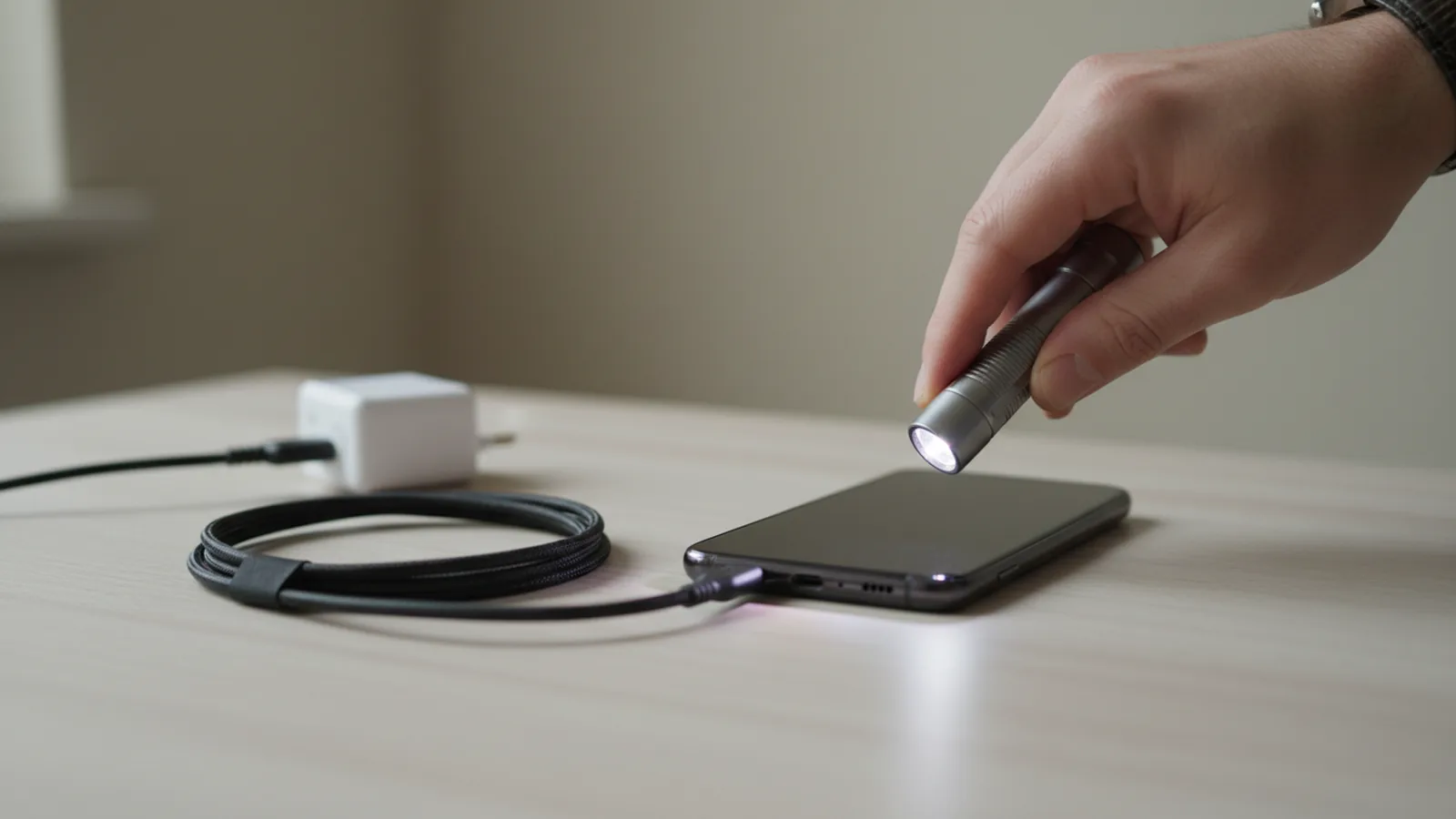
Если Samsung не заряжается, сначала замените кабель и адаптер на заведомо рабочие, осмотрите разъём USB-C на пыль и влагу, а затем проверьте настройки «Защита аккумулятора» и быстрой зарядки в One UI. В большинстве обращений причина именно в аксессуарах или загрязнённом порте, а не в самом телефоне. Ниже — последовательная проверка от простого к сложному, чтобы не тратить деньги на ремонт, который не нужен.
Инструкцию мы составили на основе официальной справки Samsung для смартфонов Galaxy A, S и M с One UI 6–8. Названия пунктов могут немного отличаться в зависимости от версии прошивки.
Сначала определите симптом
«Не заряжается» — это несколько разных проблем, и у каждой свои причины.
| Симптом | Наиболее вероятная причина | Что проверить первым |
|---|---|---|
| Совсем не реагирует на зарядку | Кабель, адаптер, розетка, глубокий разряд | Другой кабель и адаптер, подождать 30 мин на зарядке |
| Заряжается через раз, нужно держать кабель под углом | Загрязнённый или разболтанный разъём | Осмотр и чистка порта USB-C |
| Значок капли и уведомление о влаге | Влага или окисление в разъёме | Просушить телефон, не заряжать кабелем |
| Заряжается очень медленно | Слабый адаптер, выключена быстрая зарядка, нагрев | Мощность адаптера, настройки батареи |
| Останавливается на 80% или 85% | Функция «Защита аккумулятора» | Настройки → Аккумулятор |
| Заряд «прыгает», телефон выключается на 20–30% | Изношенный аккумулятор | Диагностика в Samsung Members |
Шаг 1. Проверьте кабель
Кабель — самый частый виновник. Провода перетираются у штекера, а дешёвые кабели вообще не рассчитаны на ток быстрой зарядки.
- Возьмите другой кабель USB-C — USB-C, желательно оригинальный или от известного бренда с маркировкой 3 А или 5 А.
- Осмотрите штекер: потемневшие контакты, перегибы, оголённый провод — повод выбросить кабель.
- Проверьте этот кабель с другим телефоном. Если там всё в порядке, круг поиска сужается.
В Samsung Members есть встроенный тест: откройте приложение → Поддержка → Диагностика телефона → Проводная зарядка. Тест покажет, распознаёт ли телефон подключение.
Шаг 2. Проверьте адаптер и розетку
- Включите адаптер в другую розетку. Удлинители с перегруженными гнёздами и дешёвые тройники часто дают нестабильное напряжение.
- Попробуйте другой адаптер. Для Galaxy нужен USB-C Power Delivery с поддержкой PPS — именно так работают режимы Super Fast Charging на 25 и 45 Вт. Старый USB-A адаптер на 5 Вт будет заряжать современный Galaxy часами.
- Если заряжаете от ноутбука или повербанка, проверьте на обычном сетевом адаптере: USB-порты компьютера часто отдают только 2,5–4,5 Вт.
Как убедиться, что адаптер выдаёт заявленную мощность, мы подробно рассказывали в статье как проверить скорость зарядки телефона.
Шаг 3. Осмотрите и аккуратно почистите разъём USB-C
В кармане и сумке в порт забивается пыль и ворс. Со временем они спрессовываются на дне, и штекер просто не доходит до контактов. Характерный признак — кабель входит неглубоко или без чёткого щелчка.
- Выключите телефон.
- Посветите фонариком в разъём. Серая войлочная масса на дне — это и есть проблема.
- Аккуратно выберите грязь деревянной зубочисткой или пластиковой палочкой, не надавливая на центральную пластину с контактами.
- Не используйте металлические иглы, булавки и воду. Изопропиловый спирт допустим только на ватной палочке, которая свободно проходит в порт, и после чистки телефон должен полностью высохнуть.
Если после чистки кабель «садится» плотно и зарядка пошла — проблема решена. Если разъём шатается или контакты повреждены, нужна замена порта в сервисе.
Шаг 4. Если появляется капля воды
Значок капли и сообщение «Обнаружена влага» означают, что телефон заблокировал проводную зарядку, чтобы избежать коррозии. Не пытайтесь обойти защиту перезагрузками или феном. Подробный алгоритм описан в отдельной статье: телефон показывает каплю воды и не заряжается. Коротко: протрите телефон, встряхните разъёмом вниз и оставьте сохнуть на несколько часов. Беспроводная зарядка в это время обычно работает.
Шаг 5. Проверьте настройки One UI
«Защита аккумулятора»: зарядка останавливается на 80–85%
Если Samsung заряжается до 80% или 85% и дальше не идёт, скорее всего, включена защита батареи. Путь: Настройки → Аккумулятор → Защита аккумулятора. В One UI 6.1 и новее есть режимы:
- Базовый — заряжает до 100%, затем отключает заряд, пока уровень не упадёт до 95%.
- Адаптивный — держит 80% ночью и дозаряжает до 100% перед обычным временем пробуждения.
- Максимальный — ограничивает заряд 80% (в старых версиях — 85%).
Это полезная функция, которая продлевает жизнь батареи. Отключайте её, только когда нужна полная автономность, например перед поездкой или ожидаемым отключением света.
Быстрая зарядка выключена
Проверьте Настройки → Аккумулятор → Настройки зарядки (на некоторых моделях — Дополнительные настройки аккумулятора): переключатели «Быстрая зарядка» и «Сверхбыстрая зарядка» должны быть включены. Иначе телефон будет заряжаться медленно даже от мощного адаптера.
Перегрев ограничивает ток
Когда батарея нагревается выше 40–45 °C, система снижает мощность или останавливает заряд. Так бывает, если заряжать телефон в толстом чехле, под подушкой, на солнце или одновременно играть. Снимите чехол, дайте телефону остыть и не пользуйтесь им во время зарядки.
Шаг 6. Исключите программный сбой
Иногда заряд не отображается из-за сбоя системы, хотя физически всё работает.
- Принудительная перезагрузка. Зажмите кнопку питания и уменьшения громкости на 10–15 секунд, пока телефон не перезагрузится.
- Безопасный режим. Удерживайте кнопку выключения на экране, пока не появится «Безопасный режим». Если в нём телефон заряжается нормально, виновата сторонняя программа — например, «оптимизатор» батареи. Удалите недавно установленные приложения.
- Обновление. Проверьте Настройки → Обновление ПО. Samsung периодически исправляет ошибки управления питанием.
Важно понимать границу: программные действия помогают только при сбоях ПО. Ни одно приложение не отремонтирует повреждённый разъём, контроллер питания или изношенную батарею, что бы ни обещали в описаниях в магазине.
Шаг 7. Глубокий разряд
Если телефон долго лежал разряженным, аккумулятор мог уйти в глубокий разряд. Подключите оригинальный адаптер и оставьте на 30–60 минут, даже если экран не реагирует. Контроллер сначала медленно «подтягивает» напряжение, и только потом появляется индикатор. Если за час ничего не изменилось — это повод для сервиса.
Шаг 8. Проверьте состояние аккумулятора
Изношенная батарея проявляется по-разному: заряд быстро падает, телефон выключается на 20–30% или показывает 100%, но садится за несколько часов. Проверить состояние можно в Samsung Members: Поддержка → Диагностика телефона → Состояние аккумулятора. В новых прошивках в Настройки → Аккумулятор или «Сведения о телефоне» также есть информация о количестве циклов и остаточной ёмкости. Если состояние помечено как «Слабое» или ёмкость ниже 80%, аккумулятор стоит заменить. Об особенностях новых типов батарей читайте в материале кремний-углеродный аккумулятор: плюсы и минусы.
Если не работает беспроводная зарядка
Беспроводную зарядку поддерживают флагманы Galaxy S, складные Z и часть моделей среднего класса; у большинства Galaxy A её нет — проверьте характеристики своей модели. Если поддержка есть, а заряд не идёт:
- снимите толстый чехол, чехол с магнитами, металлическое кольцо-держатель или карту в кармашке чехла — они мешают индукции;
- положите телефон точно по центру катушки: у дешёвых подставок зона приёма очень маленькая;
- проверьте адаптер самой подставки — большинству нужен блок на 15–25 Вт, от слабого она не включается;
- убедитесь, что в Настройки → Аккумулятор → Настройки зарядки включена «Быстрая беспроводная зарядка», если подставка её поддерживает.
Если беспроводным способом телефон заряжается, а кабелем нет, — почти наверняка дело в разъёме USB-C, а не в батарее или контроллере.
Когда обращаться в сервис
Обратитесь в авторизованный сервисный центр Samsung, если:
- с несколькими рабочими кабелями и адаптерами телефон не заряжается даже после чистки порта;
- разъём шатается, на контактах видно окисление или зелёный налёт;
- аккумулятор вздулся, корпус или задняя крышка расходится — в этом случае телефон не заряжайте вообще;
- телефон сильно греется во время зарядки даже без нагрузки;
- устройство не включается после часа на зарядке.
Ориентировочная стоимость в Украине осенью 2026 года: замена разъёма USB-C в бюджетных Galaxy A — 800–1800 грн, во флагманах серии S — от 2000 грн, поскольку там порт часто интегрирован в плату; замена аккумулятора — примерно 1500–4500 грн в зависимости от модели. Точную цену уточняйте в сервисе. Адреса авторизованных центров есть на сайте Samsung Украина.
Чек-лист: что проверить за 15 минут
- Другой кабель USB-C — USB-C.
- Другой адаптер USB-C PD, другая розетка.
- Осмотр и сухая чистка разъёма.
- Нет ли значка капли.
- Настройки «Защита аккумулятора» и быстрой зарядки.
- Принудительная перезагрузка и безопасный режим.
- Диагностика кабеля и аккумулятора в Samsung Members.
Вывод
Когда самсунг не заряжается, в большинстве случаев решение простое: рабочий кабель, нормальный адаптер с PD и PPS, чистый разъём. Ограничение на 80–85% — не неисправность, а защита батареи, которую легко изменить в настройках. Если же все шаги проверены, а телефон по-прежнему не видит зарядку, шатается порт или батарея изношена, не тратьте время на «программы для ремонта зарядки» — поможет только сервис.


