
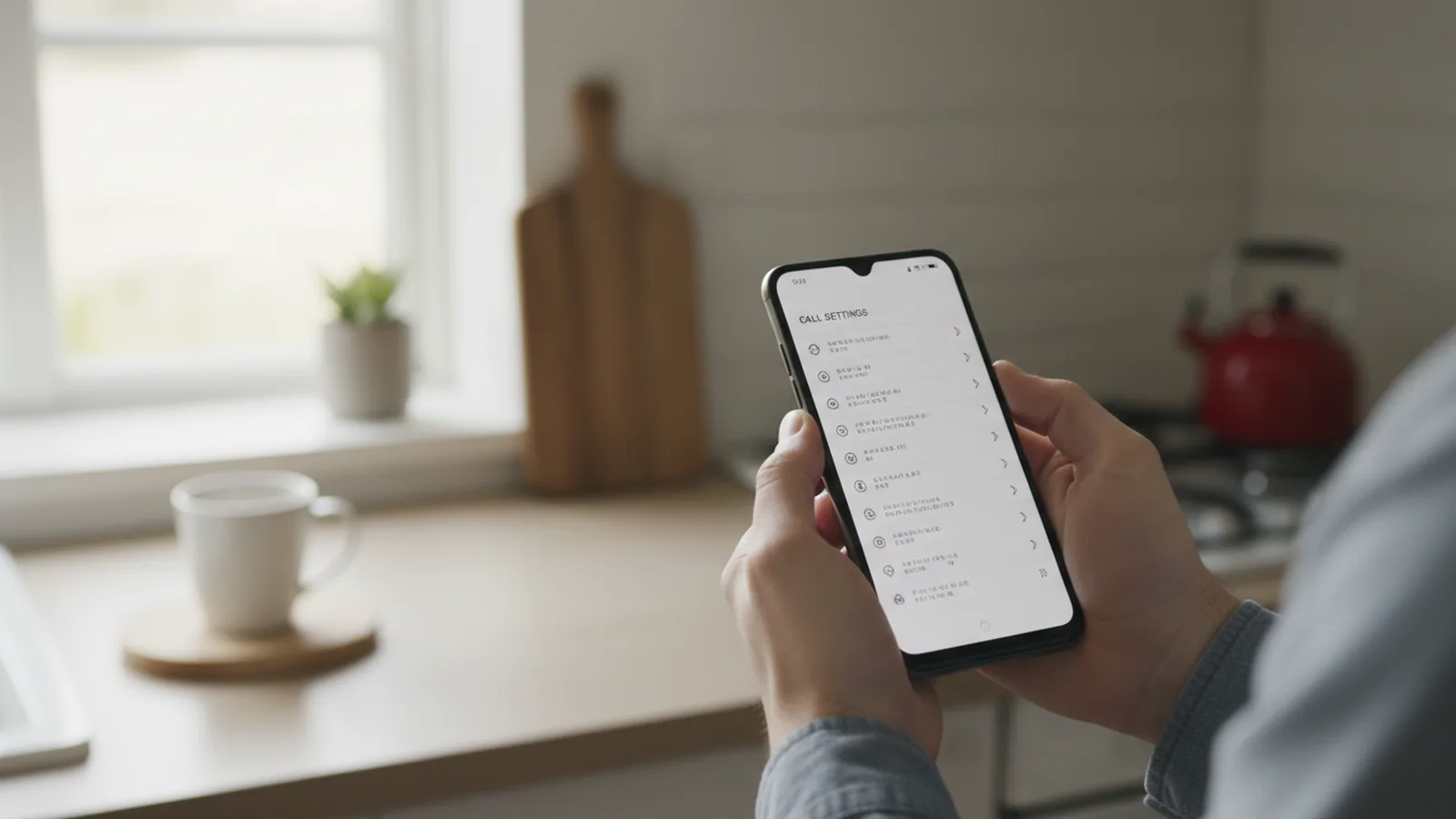
Заблокированные номера на Android хранятся в приложении «Телефон»: откройте его, нажмите меню ⋮ (три точки) → «Настройки» → «Заблокированные номера» (на Samsung — «Блокировка номеров»). Чтобы разблокировать контакт, нажмите крестик или знак «−» возле номера и подтвердите действие. Ниже — точные пути для Google Телефона, Samsung и Xiaomi, а также как найти заблокированные SMS и что делать, если номера в списке нет.
Важно: эта инструкция о вашем собственном чёрном списке — тех, кого заблокировали вы. Если вы подозреваете, что это вас заблокировал другой абонент, прочитайте отдельный материал как понять, что ваш номер заблокировали.
Как работает чёрный список Android
Начиная с Android 7, в системе есть единое хранилище заблокированных номеров. Его используют все приложения, получившие роль «Телефон по умолчанию» или «SMS по умолчанию». Поэтому:
- номер, заблокированный в «Телефоне», не сможет ни позвонить, ни отправить SMS;
- номер, заблокированный в Google Сообщениях или Samsung Messages, тоже попадает в общий список;
- если вы смените приложение для звонков, список в большинстве случаев сохранится, потому что он системный, а не приложения.
Мессенджеры (Viber, WhatsApp, Telegram, Signal) ведут собственные списки, на которые системные настройки не влияют.
Где найти заблокированные номера: пути для разных телефонов
| Телефон / приложение | Путь к чёрному списку |
|---|---|
| Google Телефон (Pixel, Motorola, Nokia, новые Xiaomi и OnePlus) | «Телефон» → ⋮ → «Настройки» → «Заблокированные номера» |
| Samsung (One UI 6–8) | «Телефон» → ⋮ → «Настройки» → «Блокировка номеров» |
| Xiaomi, Redmi, Poco (системный «Телефон» MIUI/HyperOS) | «Телефон» → ⋮ / «Настройки» → «Заблокированные номера» или «Безопасность» → «Чёрный список» |
| Oppo, realme, OnePlus (ColorOS) | «Телефон» → ⋮ → «Настройки» → «Блокировка и фильтрация» |
| Google Сообщения | ⋮ → «Спам и заблокированные» |
| Samsung Messages | ⋮ → «Настройки» → «Блокировка номеров и спама» |
Google Телефон
- Откройте приложение «Телефон».
- Нажмите ⋮ в правом верхнем углу → «Настройки».
- Выберите «Заблокированные номера». Здесь видны все номера и можно включить «Неизвестные» — блокировку звонков со скрытых номеров.
Официальная инструкция есть в справке Google Телефона.
Samsung Galaxy
- Откройте «Телефон» → ⋮ → «Настройки».
- Перейдите в «Блокировка номеров».
- Внизу — список заблокированных. Отдельно можно включить «Блокировать неизвестные/скрытые номера».
На Samsung есть ещё раздел «Заблокированные сообщения» в Samsung Messages, где хранятся SMS от заблокированных номеров, если эта опция включена.
Xiaomi, Redmi, Poco
На части смартфонов Xiaomi последних лет (особенно глобальных прошивок HyperOS) вместо фирменного «Телефона» установлен Google Телефон — тогда путь такой же, как на Pixel. Если стоит фирменное приложение:
- «Телефон» → ⋮ или значок шестерёнки → «Настройки».
- Найдите «Заблокированные номера» / «Чёрный список».
- Альтернатива: приложение «Безопасность» → «Чёрный список» (на MIUI 12–14). Здесь же — журнал заблокированных звонков и SMS.
Как разблокировать номер на Android
Способ 1. Из чёрного списка
- Откройте список заблокированных номеров по путям выше.
- Нажмите крестик ✕ (Google), знак «−» (Samsung) или удерживайте номер и выберите «Разблокировать» (Xiaomi).
- Подтвердите «Разблокировать».
Способ 2. Из журнала звонков
- В «Телефоне» откройте «Недавние».
- Долго нажмите на номер или коснитесь его → «Информация» / «Сведения».
- Выберите «Разблокировать».
Способ 3. Из карточки контакта
- Откройте «Контакты» → нужный контакт.
- Нажмите ⋮ → «Разблокировать контакт» (в Google Контактах) или «Разблокировать» (Samsung).
Способ 4. Из сообщений
В Google Сообщениях: ⋮ → «Спам и заблокированные» → откройте чат → «Не спам» или «Разблокировать». Это снимает блокировку и для звонков.
Где искать звонки и SMS от заблокированных номеров
Видите ли вы попытки связи от заблокированных, зависит от производителя:
- Google Телефон обычно не показывает заблокированные звонки в журнале; если звонок отфильтрован как спам, он может быть в «Недавних» с пометкой.
- Samsung показывает заблокированные звонки в журнале с отдельной иконкой, а SMS — в разделе «Заблокированные сообщения» Samsung Messages, если их сохранение включено.
- Xiaomi на MIUI ведёт журнал в «Безопасность» → «Чёрный список» → вкладки «Звонки» и «Сообщения».
- Google Сообщения хранят SMS от заблокированных в папке «Спам и заблокированные», пока вы их не удалите.
После разблокировки SMS, которые не сохранялись, не появятся: оператор не доставляет их повторно.
Номер разблокирован, но звонки не проходят: что проверить
- Блокировка неизвестных номеров. Если включено «Блокировать неизвестные», звонки с номеров, которых нет в контактах или которые приходят без номера, всё равно не пройдут.
- Режим «Не беспокоить». В нём могут быть разрешены только избранные контакты.
- Фильтр спама. Google Телефон и Samsung Smart Call могут автоматически отклонять номера с высокой оценкой спама. Проверьте «Настройки» → «Определитель номера и спам».
- Сторонние определители номеров. Приложения вроде Truecaller имеют собственные чёрные списки. Проверьте, нет ли у такого приложения роли «Определитель номера» в настройках приложений по умолчанию.
- Услуги оператора. Киевстар, Vodafone Украина и lifecell предлагают сетевые услуги блокировки нежелательных звонков. Они работают независимо от телефона — проверьте подключённые услуги в приложении оператора.
- Блокировка в мессенджере. Если человек пишет в Viber или WhatsApp, блокировку нужно снимать именно там. О признаках блокировки в WhatsApp мы писали в материале как понять, что вас заблокировали в WhatsApp.
Как добавить номер в чёрный список
Если вы навели порядок в списке и хотите, наоборот, кого-то заблокировать, есть три быстрых способа:
- Из журнала звонков. «Телефон» → «Недавние» → долгое нажатие на номер → «Заблокировать / сообщить о спаме». Пометка «Спам» помогает системе распознавать мошенников и у других пользователей.
- Из чёрного списка вручную. В разделе «Заблокированные номера» нажмите «Добавить номер» и введите его в международном формате (+380…), чтобы блокировка сработала независимо от того, как номер отображается.
- Из SMS. В Google Сообщениях откройте чат → ⋮ → «Заблокировать»; в Samsung Messages — ⋮ → «Заблокировать номер».
Скрытые номера (без идентификатора) отдельно добавить невозможно — для них есть переключатель «Неизвестные» или «Блокировать скрытые номера».
Чёрные списки в мессенджерах: где искать
Если человек не может вам написать или позвонить именно в мессенджере, системный чёрный список тут ни при чём. Проверьте настройки приложения:
| Мессенджер | Где список заблокированных |
|---|---|
| Viber | «Ещё» → «Настройки» → «Конфиденциальность» → «Заблокированные номера» |
| «Настройки» → «Конфиденциальность» → «Заблокированные контакты» | |
| Telegram | «Настройки» → «Конфиденциальность» → «Заблокированные пользователи» |
| Signal | «Настройки» → «Конфиденциальность» → «Заблокированные» |
Разблокировка в мессенджере не влияет на системный список Android и наоборот — при необходимости снимите блокировку в обоих местах.
Сохраняется ли чёрный список после сброса или перехода на новый телефон
Список заблокированных номеров хранится на устройстве. При переносе данных через Smart Switch (Samsung) или встроенное копирование Android на новый телефон он обычно переносится, но не всегда между разными брендами. После полного сброса к заводским настройкам без резервной копии список исчезнет. Если он большой, сфотографируйте или перепишите ключевые номера перед сбросом.
Полезные советы по чёрному списку
- Регулярно просматривайте список: туда легко случайно добавить номер службы доставки или банка, и вы пропустите важный звонок.
- Номера мошенников лучше не только блокировать, но и отмечать как «Спам» — это помогает фильтрам защищать других пользователей.
- Если вам звонят с угрозами или мошенники представляются банком, блокировка — только первый шаг. Что делать дальше при подозрении на взлом, читайте в инструкции телефон могли взломать.
- При массовых звонках с разных номеров эффективнее на время включить «Блокировать неизвестные», чем добавлять каждый номер отдельно.
Вывод
Найти заблокированные номера на Android проще всего в приложении «Телефон»: ⋮ → «Настройки» → «Заблокированные номера» или «Блокировка номеров». Оттуда же, из журнала звонков или карточки контакта, номер разблокируется за несколько секунд — одновременно для звонков и SMS. Если после этого связь не восстановилась, проверьте блокировку неизвестных, фильтр спама, сторонние определители номеров и чёрные списки в мессенджерах.


