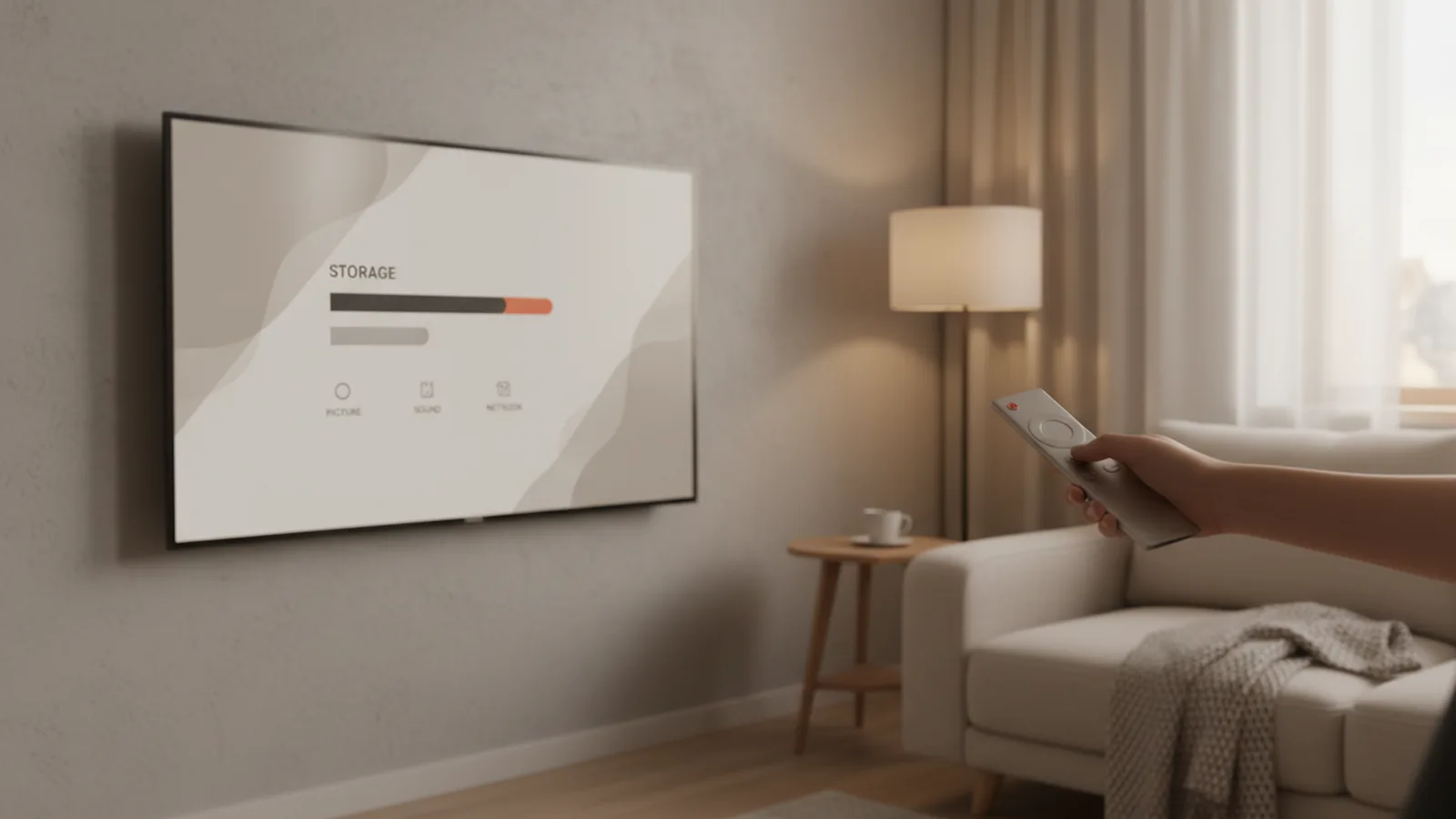
Щоб очистити кеш телевізора, відкрийте меню керування пам’яттю або застосунками, виберіть програму, яка гальмує, і натисніть «Очистити кеш». На Samsung це розділ «Догляд за пристроєм», на Android TV і Google TV — «Застосунки», а на LG webOS такої кнопки немає, тому кеш скидають перезапуском із розетки або перевстановленням застосунку. Нижче — точні шляхи для кожної платформи, різниця між кешем і даними та що робити, якщо телевізор гальмує навіть після очищення.
Інструкції складено за документацією виробників для телевізорів Samsung із Tizen 2022–2024 років, LG із webOS 23–24, а також Philips і Xiaomi з Google TV. Назви пунктів у вашій прошивці можуть трохи відрізнятися, але логіка однакова.
Навіщо очищати кеш Smart TV і коли це справді допомагає
Кеш — це тимчасові файли, які застосунки зберігають, щоб швидше запускатися: мініатюри відео в YouTube, фрагменти потоків у Megogo чи Netflix, сторінки браузера. На телевізорі вбудованої пам’яті зазвичай небагато — від 4 до 16 ГБ, і значну частину займає сама система. Коли кеш розростається, пам’ять закінчується, і з’являються типові симптоми:
- телевізор гальмує в меню, пульт реагує із затримкою;
- YouTube або стрімінговий сервіс довго завантажується, зависає на заставці чи вилітає;
- з’являється повідомлення про нестачу пам’яті, не встановлюються оновлення застосунків;
- відео заїкається, хоча інтернет стабільний.
Очищення кешу допомагає, коли проблема в конкретному застосунку. Якщо ж телевізор гальмує повсюди, причина може бути в старій прошивці, перегріві, слабкому Wi-Fi або просто у віці пристрою — про це в кінці статті.
Кеш чи дані: що саме ви видаляєте
Перед будь-якими діями варто розібратися з двома кнопками, бо їх часто плутають.
| Дія | Що видаляється | Що зберігається | Коли використовувати |
|---|---|---|---|
| Очистити кеш | Тимчасові файли, мініатюри, буфер відео | Вхід в акаунт, налаштування, підписки | Першою чергою, якщо застосунок гальмує |
| Очистити дані | Усе, що застосунок зберіг: акаунт, налаштування, історію | Сам застосунок | Якщо очищення кешу не допомогло |
| Видалити й перевстановити | Застосунок разом із даними | Нічого від застосунку | LG webOS, старі Samsung, серйозні збої |
| Скинути Smart Hub (Samsung) | Усі встановлені застосунки та входи в них | Канали, налаштування зображення | Масові збої застосунків на Samsung |
| Скидання до заводських | Усе: акаунти, застосунки, канали, налаштування | Лише системна прошивка | Крайній захід |
Важливо: після «Очистити дані» доведеться знову входити в YouTube, Netflix, Megogo, Київстар ТБ чи інші сервіси. Заздалегідь перевірте, що пам’ятаєте паролі або маєте доступ до телефона для входу за кодом.
Як очистити кеш телевізора Samsung (Tizen)
Моделі 2020–2026 років
- Натисніть кнопку Home на пульті й відкрийте Налаштування → Усі налаштування.
- Перейдіть у Підтримка → Догляд за пристроєм (Device Care).
- Дочекайтеся швидкого сканування й виберіть Керувати пам’яттю.
- Позначте застосунок, наприклад YouTube, і натисніть Переглянути деталі.
- Виберіть Очистити кеш. Якщо не допомогло — Очистити дані.
У тому ж розділі є кнопка Почати догляд за пристроєм: система закриває фонові процеси й звільняє оперативну пам’ять. Це не те саме, що очищення кешу, але для швидкого «оживлення» телевізора працює непогано.
Старіші моделі Samsung (до 2020 року)
На телевізорах серій J, K, M, N кнопки очищення кешу для окремих застосунків здебільшого немає. Варіанти такі: видалити застосунок і встановити знову (Apps → шестерня налаштувань → застосунок → Видалити) або очистити дані браузера в налаштуваннях самого браузера Internet.
Скидання Smart Hub
Якщо збоять одразу кілька застосунків, допомагає скидання Smart Hub: Налаштування → Підтримка → Догляд за пристроєм → Самодіагностика → Скинути Smart Hub. Телевізор попросить PIN — за замовчуванням це 0000. Після скидання застосунки доведеться встановити заново й увійти в акаунти, але канали та налаштування зображення залишаться.
Як очистити кеш на LG webOS
У webOS немає окремої кнопки очищення кешу для застосунків. Система сама керує тимчасовими файлами, але на практиці вони все одно накопичуються. Що працює:
- Повне вимкнення. Звичайне вимкнення з пульта переводить LG у режим очікування. Вийміть вилку з розетки на 1–2 хвилини — оперативна пам’ять і тимчасові дані очистяться.
- Вимкнення Quick Start+. Ця функція прискорює ввімкнення, але зберігає стан системи разом зі «сміттям». Шукайте її в Налаштування → Загальні → Пристрої (або Система на новіших версіях webOS) — пункт «Quick Start+». Вимкніть і перевірте, чи стало краще.
- Очищення даних браузера. Відкрийте вбудований браузер → меню → Налаштування → Очистити дані перегляду.
- Перевстановлення застосунку. Натисніть Home, наведіть курсор на застосунок, затисніть кнопку OK і виберіть «Видалити». Потім встановіть його знову з LG Content Store.
Якщо після цього LG гальмує в усіх застосунках, перевірте оновлення прошивки: Налаштування → Загальні → Про телевізор → Перевірити наявність оновлень.
Як очистити кеш на Android TV і Google TV
Це телевізори Sony, Philips, Xiaomi, TCL, Kivi, Hisense на Android TV, а також приставки на зразок Xiaomi TV Box чи Google TV Streamer. Тут усе найближче до смартфона.
Android TV
- Відкрийте Налаштування → Застосунки (у деяких моделях — Налаштування пристрою → Застосунки).
- Виберіть Показати всі застосунки й знайдіть потрібний.
- Натисніть Очистити кеш і підтвердьте.
- За потреби — Очистити дані або Примусово зупинити.
Google TV
Шлях схожий: Налаштування → Застосунки → Показати всі застосунки → назва застосунку → Очистити кеш. На новіших прошивках є ще пункт Налаштування → Система → Пам’ять, де видно, скільки займає кожен застосунок, і є підказки щодо звільнення місця.
Порада: почніть із YouTube, браузера та застосунків онлайн-кінотеатрів — саме вони найчастіше накопичують сотні мегабайтів кешу. Системні сервіси на кшталт «Сервіси Google Play» без потреби не чіпайте.
Інші платформи: Hisense VIDAA, Xiaomi, приставки
- Hisense і Toshiba на VIDAA — окремого очищення кешу зазвичай немає. Допомагає перезавантаження з розетки та перевстановлення застосунку; у деяких версіях є пункт «Очистити кеш» у налаштуваннях браузера.
- Xiaomi з PatchWall — це Android TV або Google TV, тож шлях такий самий, як вище.
- Медіаприставки (Android TV Box) — кеш очищується через «Застосунки»; на дешевих боксах корисно додатково видалити непотрібні передвстановлені програми.
Телевізор гальмує навіть після очищення кешу: що перевірити
Якщо очищення кешу не дало ефекту, рухайтеся за чеклістом:
- Оновіть прошивку і застосунки. Старі версії YouTube на телевізорах іноді перестають коректно працювати після змін на боці сервісу.
- Видаліть непотрібні застосунки. Кожна програма, навіть якою ви не користуєтеся, може оновлюватися у фоні й займати пам’ять.
- Перевірте мережу. Якщо відео буферизується, проблема може бути не в телевізорі, а у Wi-Fi. Порівняйте швидкість на телевізорі та телефоні поруч, а за потреби почитайте, як покращити покриття Wi-Fi у квартирі. Кабель Ethernet — найнадійніший варіант.
- Забезпечте вентиляцію. Телевізор у глибокій ніші перегрівається, і процесор знижує частоти.
- Вимкніть зайві функції. Автозапуск застосунків, рекомендації на головному екрані, голосові асистенти — усе це споживає ресурси.
- Враховуйте вік. Телевізори 2016–2018 років із 1–1,5 ГБ оперативної пам’яті вже важко тягнуть сучасний YouTube. Інколи дешевше купити приставку на Google TV, ніж боротися з гальмами.
Коли потрібне скидання до заводських налаштувань
Повне скидання видаляє все: акаунти, застосунки, налаштовані канали, параметри зображення й звуку. Робіть його, лише якщо телевізор зависає повсюди, мимовільно перезавантажується або ви його продаєте.
- Samsung: Налаштування → Усі налаштування → Загальні та конфіденційність → Скинути (PIN 0000).
- LG: Налаштування → Загальні → Система → Відновити початкові налаштування.
- Android TV / Google TV: Налаштування → Система → Про пристрій → Скинути налаштування.
Перед скиданням сфотографуйте на телефон важливі налаштування — список каналів, параметри зображення, дані для входу в мережу. Якщо ви налаштовували ефірне чи кабельне телебачення, пошук каналів доведеться запускати знову.
Як рідше стикатися з переповненим кешем
- Раз на 1–2 місяці очищайте кеш YouTube і браузера — це займає хвилину.
- Раз на тиждень повністю вимикайте телевізор із розетки або через «Перезавантажити», якщо такий пункт є.
- Не встановлюйте застосунки «про запас»: на телевізорі з 8 ГБ пам’яті кожні 300–500 МБ відчутні.
- Увімкніть автоматичне оновлення застосунків, щоб не накопичувати старі версії.
Якщо ви плануєте нову покупку, зверніть увагу на обсяг пам’яті й тип платформи — це впливає на швидкість не менше, ніж тип матриці. Про вибір панелі ми розповідали в матеріалі OLED, QLED та Mini LED: який телевізор підійде для вашої кімнати. Схожа логіка очищення кешу працює і на смартфоні — див. чому Android працює повільно.
Офіційні інструкції для конкретних моделей шукайте на сторінках підтримки Samsung Україна та LG Україна.
Висновок
Очистити кеш телевізора нескладно: на Samsung це «Догляд за пристроєм → Керувати пам’яттю», на Android TV і Google TV — «Застосунки → Очистити кеш», а на LG — повне вимкнення з розетки, вимкнення Quick Start+ і перевстановлення застосунку. Починайте з кешу проблемного застосунку, далі переходьте до очищення даних і скидання Smart Hub, а до заводського скидання вдавайтеся лише в крайньому разі. Якщо ж після всіх кроків Smart TV гальмує, справа найімовірніше в мережі, прошивці або віці пристрою.
Читайте також: Як підключити телефон до телевізора: Wi-Fi, кабель, Chromecast