Чтобы очистить кеш телевизора, откройте меню управления памятью или приложениями, выберите тормозящую программу и нажмите «Очистить кеш». На Samsung это раздел «Обслуживание устройства», на Android TV и Google TV — «Приложения», а на LG webOS такой кнопки нет, поэтому кеш сбрасывают отключением от розетки или переустановкой приложения. Ниже — точные пути для каждой платформы, разница между кешем и данными и что делать, если телевизор тормозит даже после очистки.
Инструкции составлены по документации производителей для телевизоров Samsung с Tizen 2022–2024 годов, LG с webOS 23–24, а также Philips и Xiaomi с Google TV. Названия пунктов в вашей прошивке могут немного отличаться, но логика одинаковая.
Зачем очищать кеш Smart TV и когда это действительно помогает
Кеш — это временные файлы, которые приложения сохраняют, чтобы быстрее запускаться: миниатюры видео в YouTube, фрагменты потоков в Megogo или Netflix, страницы браузера. Встроенной памяти у телевизора обычно немного — от 4 до 16 ГБ, и заметную часть занимает сама система. Когда кеш разрастается, память заканчивается, и появляются типичные симптомы:
- телевизор тормозит в меню, пульт реагирует с задержкой;
- YouTube или стриминговый сервис долго загружается, зависает на заставке или вылетает;
- появляется сообщение о нехватке памяти, не устанавливаются обновления приложений;
- видео подтормаживает, хотя интернет стабильный.
Очистка кеша помогает, когда проблема в конкретном приложении. Если же телевизор тормозит везде, причина может быть в старой прошивке, перегреве, слабом Wi-Fi или просто в возрасте устройства — об этом в конце статьи.
Кеш или данные: что именно вы удаляете
Прежде чем что-то нажимать, стоит разобраться с двумя кнопками, которые часто путают.
| Действие | Что удаляется | Что сохраняется | Когда использовать |
|---|---|---|---|
| Очистить кеш | Временные файлы, миниатюры, буфер видео | Вход в аккаунт, настройки, подписки | В первую очередь, если приложение тормозит |
| Очистить данные | Всё, что сохранило приложение: аккаунт, настройки, историю | Само приложение | Если очистка кеша не помогла |
| Удалить и переустановить | Приложение вместе с данными | Ничего от приложения | LG webOS, старые Samsung, серьёзные сбои |
| Сбросить Smart Hub (Samsung) | Все установленные приложения и входы в них | Каналы, настройки изображения | Массовые сбои приложений на Samsung |
| Сброс до заводских | Всё: аккаунты, приложения, каналы, настройки | Только системная прошивка | Крайняя мера |
Важно: после «Очистить данные» придётся заново входить в YouTube, Netflix, Megogo, Киевстар ТВ и другие сервисы. Заранее убедитесь, что помните пароли или имеете под рукой телефон для входа по коду.
Как очистить кеш телевизора Samsung (Tizen)
Модели 2020–2026 годов
- Нажмите кнопку Home на пульте и откройте Настройки → Все настройки.
- Перейдите в Поддержка → Обслуживание устройства (Device Care).
- Дождитесь быстрого сканирования и выберите Управление памятью.
- Отметьте приложение, например YouTube, и нажмите Просмотреть сведения.
- Выберите Очистить кеш. Если не помогло — Очистить данные.
В том же разделе есть кнопка Начать обслуживание: система закрывает фоновые процессы и освобождает оперативную память. Это не то же самое, что очистка кеша, но для быстрого «оживления» телевизора работает неплохо.
Старые модели Samsung (до 2020 года)
На телевизорах серий J, K, M, N кнопки очистки кеша для отдельных приложений чаще всего нет. Варианты: удалить приложение и установить заново (Apps → шестерёнка настроек → приложение → Удалить) или очистить данные браузера в настройках самого браузера Internet.
Сброс Smart Hub
Если сбоят сразу несколько приложений, помогает сброс Smart Hub: Настройки → Поддержка → Обслуживание устройства → Самодиагностика → Сброс Smart Hub. Телевизор запросит PIN — по умолчанию это 0000. После сброса приложения придётся установить заново и войти в аккаунты, но каналы и настройки изображения останутся.
Как очистить кеш на LG webOS
В webOS нет отдельной кнопки очистки кеша приложений. Система сама управляет временными файлами, но на практике они всё равно накапливаются. Что работает:
- Полное отключение. Обычное выключение с пульта переводит LG в режим ожидания. Выньте вилку из розетки на 1–2 минуты — оперативная память и временные данные очистятся.
- Отключение Quick Start+. Функция ускоряет включение, но сохраняет состояние системы вместе с «мусором». Ищите её в Настройки → Общие → Устройства (или Система в новых версиях webOS) — пункт «Quick Start+». Отключите и проверьте, стало ли лучше.
- Очистка данных браузера. Откройте встроенный браузер → меню → Настройки → Удалить данные просмотра.
- Переустановка приложения. Нажмите Home, наведите курсор на приложение, зажмите кнопку OK и выберите «Удалить». Затем установите его снова из LG Content Store.
Если после этого LG тормозит во всех приложениях, проверьте обновление прошивки: Настройки → Общие → Сведения о телевизоре → Проверить наличие обновлений.
Как очистить кеш на Android TV и Google TV
Это телевизоры Sony, Philips, Xiaomi, TCL, Kivi, Hisense на Android TV, а также приставки вроде Xiaomi TV Box или Google TV Streamer. Здесь всё ближе всего к смартфону.
Android TV
- Откройте Настройки → Приложения (в некоторых моделях — Настройки устройства → Приложения).
- Выберите Показать все приложения и найдите нужное.
- Нажмите Очистить кеш и подтвердите.
- При необходимости — Очистить данные или Остановить.
Google TV
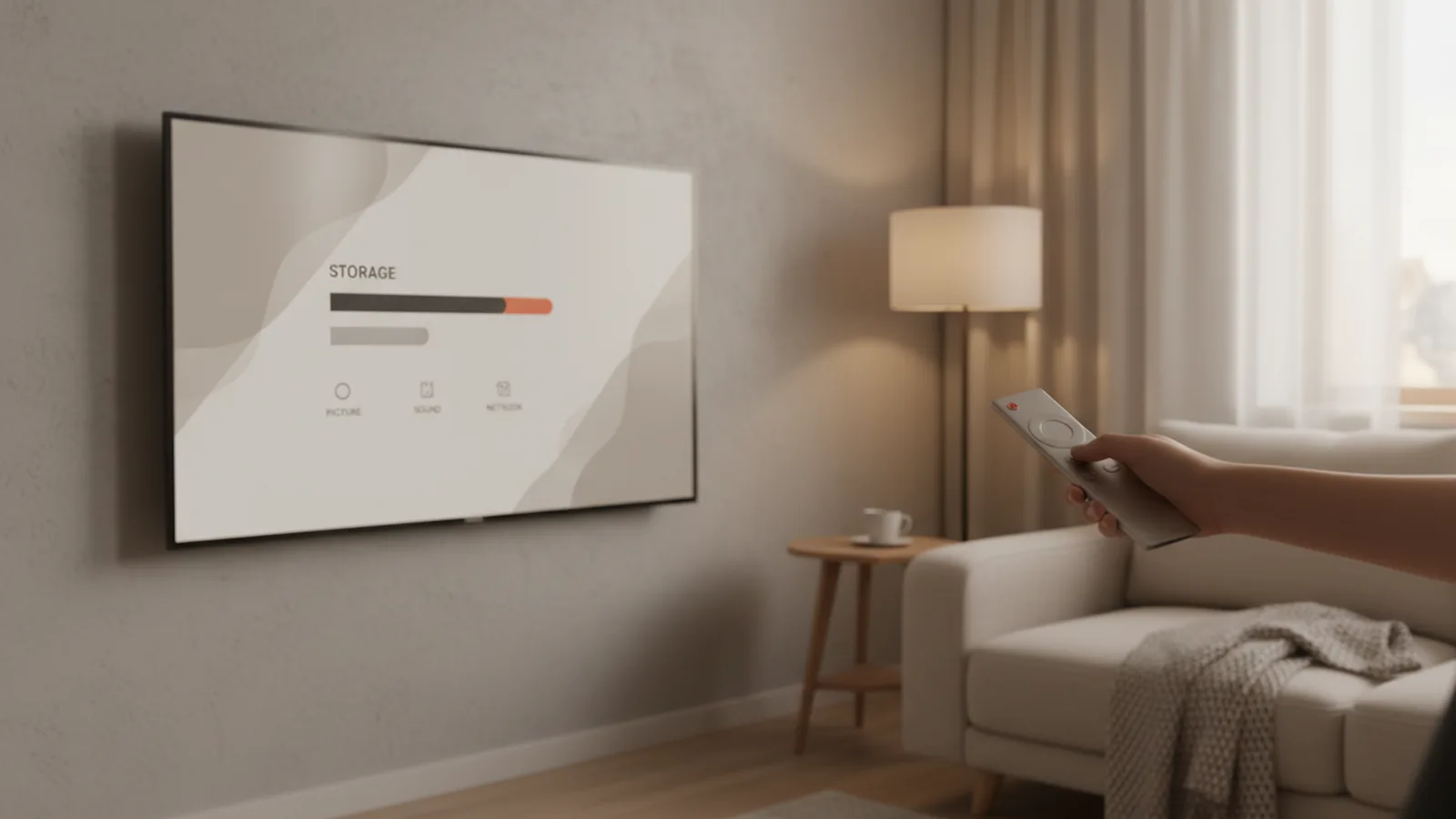
Путь похожий: Настройки → Приложения → Показать все приложения → название приложения → Очистить кеш. В новых прошивках есть ещё пункт Настройки → Система → Хранилище, где видно, сколько занимает каждое приложение, и есть подсказки по освобождению места.
Совет: начните с YouTube, браузера и приложений онлайн-кинотеатров — именно они чаще всего накапливают сотни мегабайт кеша. Системные сервисы вроде «Сервисы Google Play» без необходимости не трогайте.
Другие платформы: Hisense VIDAA, Xiaomi, приставки
- Hisense и Toshiba на VIDAA — отдельной очистки кеша обычно нет. Помогает перезагрузка с отключением от розетки и переустановка приложения; в некоторых версиях есть пункт «Очистить кеш» в настройках браузера.
- Xiaomi с PatchWall — это Android TV или Google TV, так что путь такой же, как выше.
- Медиаприставки (Android TV Box) — кеш очищается через «Приложения»; на дешёвых боксах полезно дополнительно удалить ненужные предустановленные программы.
Телевизор тормозит даже после очистки кеша: что проверить
Если очистка кеша не дала эффекта, пройдитесь по чек-листу:
- Обновите прошивку и приложения. Старые версии YouTube на телевизорах иногда перестают корректно работать после изменений на стороне сервиса.
- Удалите ненужные приложения. Каждая программа, даже неиспользуемая, может обновляться в фоне и занимать память.
- Проверьте сеть. Если видео буферизуется, проблема может быть не в телевизоре, а в Wi-Fi. Сравните скорость на телевизоре и телефоне рядом, а при необходимости почитайте, как улучшить покрытие Wi-Fi в квартире. Кабель Ethernet — самый надёжный вариант.
- Обеспечьте вентиляцию. Телевизор в глубокой нише перегревается, и процессор снижает частоты.
- Отключите лишние функции. Автозапуск приложений, рекомендации на главном экране, голосовые ассистенты — всё это расходует ресурсы.
- Учитывайте возраст. Телевизоры 2016–2018 годов с 1–1,5 ГБ оперативной памяти уже с трудом тянут современный YouTube. Иногда дешевле купить приставку на Google TV, чем бороться с тормозами.
Когда нужен сброс до заводских настроек
Полный сброс удаляет всё: аккаунты, приложения, настроенные каналы, параметры изображения и звука. Делайте его, только если телевизор зависает везде, самопроизвольно перезагружается или вы его продаёте.
- Samsung: Настройки → Все настройки → Общие и конфиденциальность → Сброс (PIN 0000).
- LG: Настройки → Общие → Система → Восстановить исходные настройки.
- Android TV / Google TV: Настройки → Система → Об устройстве → Сброс.
Перед сбросом сфотографируйте на телефон важные настройки — список каналов, параметры изображения, данные для подключения к сети. Если вы настраивали эфирное или кабельное телевидение, поиск каналов придётся запускать заново.
Как реже сталкиваться с переполненным кешем
- Раз в 1–2 месяца очищайте кеш YouTube и браузера — это занимает минуту.
- Раз в неделю полностью отключайте телевизор от розетки или используйте пункт «Перезагрузить», если он есть.
- Не ставьте приложения «про запас»: на телевизоре с 8 ГБ памяти каждые 300–500 МБ ощутимы.
- Включите автообновление приложений, чтобы не накапливать старые версии.
Если планируете новую покупку, обратите внимание на объём памяти и тип платформы — это влияет на скорость не меньше, чем тип матрицы. О выборе панели мы рассказывали в материале OLED, QLED и Mini LED: какой телевизор подойдёт для вашей комнаты. Похожая логика очистки кеша работает и на смартфоне — см. почему Android работает медленно.
Официальные инструкции для конкретных моделей ищите на страницах поддержки Samsung Украина и LG Украина.
Вывод
Очистить кеш телевизора несложно: на Samsung это «Обслуживание устройства → Управление памятью», на Android TV и Google TV — «Приложения → Очистить кеш», а на LG — полное отключение от розетки, отключение Quick Start+ и переустановка приложения. Начинайте с кеша проблемного приложения, затем переходите к очистке данных и сбросу Smart Hub, а к заводскому сбросу прибегайте только в крайнем случае. Если же после всех шагов Smart TV тормозит, дело скорее всего в сети, прошивке или возрасте устройства.
Читайте также: Как подключить телефон к телевизору: Wi-Fi, кабель, Chromecast