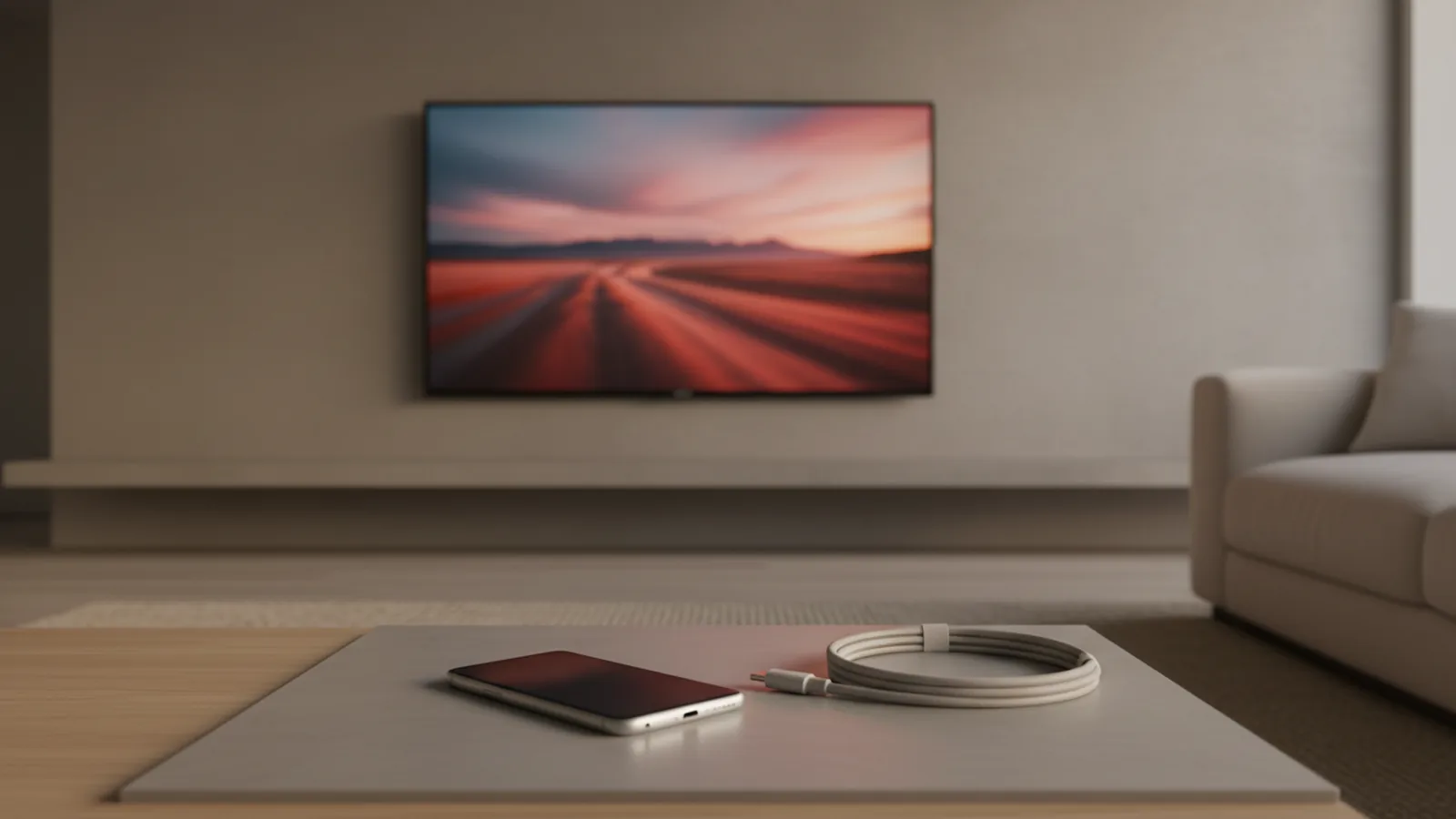
Подключить телефон к телевизору можно тремя способами: беспроводно через Google Cast (Chromecast), Smart View, Miracast или AirPlay, кабелем USB-C — HDMI или через отдельную ТВ-приставку. Для фильмов и YouTube удобнее всего нажать кнопку трансляции прямо в приложении, для игр и презентаций без задержек лучше кабель, а для старого телевизора без Smart TV — приставка или адаптер HDMI. Ниже объясняем, какой способ подходит именно вашей паре «телефон — телевизор» и что делать, если ничего не получается.
Инструкции актуальны для Android 14–16, iOS 18–26 и телевизоров Samsung (Tizen), LG (webOS), а также моделей на Google TV и Android TV по состоянию на ноябрь 2026 года.
Как подключить телефон к телевизору: сравнение способов
| Способ | Что нужно | Задержка | Лучше всего для |
|---|---|---|---|
| Google Cast (Chromecast) | Телевизор с Google TV / Android TV или приставка с Chromecast | Минимальная для видео из приложений | YouTube, Netflix, MEGOGO, Киевстар ТВ, фото |
| Smart View / Miracast | Android-смартфон и телевизор с поддержкой дублирования экрана | Заметная, 0,1–0,3 с | Показать фото, сайт, приложение без кнопки трансляции |
| AirPlay | iPhone и Apple TV или совместимый телевизор Samsung, LG, Sony, Philips | Небольшая | Видео и дублирование экрана с iPhone |
| Кабель USB-C — HDMI | Телефон с выводом видео через USB-C, адаптер или кабель | Почти нет | Игры, презентации, работа, гостиницы без Wi-Fi |
| ТВ-приставка | Любой телевизор с HDMI | Зависит от способа | Старые телевизоры без Smart TV |
Способ 1. Google Cast: самый простой для видео
Google Cast — технология, которую многие знают под названием Chromecast. Она встроена в телевизоры на Google TV и Android TV (Sony, TCL, Philips, Xiaomi, Hisense и другие), а также в приставки с Google TV. Важное преимущество: телефон лишь передаёт телевизору ссылку, а видео телевизор загружает сам. Поэтому качество высокое, батарея телефона не разряжается, а сам смартфон можно использовать для других дел.
- Подключите телефон и телевизор к одной сети Wi-Fi.
- Откройте YouTube, Netflix, MEGOGO или другое приложение с поддержкой Cast.
- Нажмите значок трансляции (прямоугольник с волнами Wi-Fi в углу) и выберите телевизор.
Чтобы дублировать весь экран Android, откройте шторку быстрых настроек и нажмите «Трансляция экрана» (Screen Cast) или используйте приложение Google Home: выберите устройство → «Транслировать мой экран».
А если телевизор не на Google TV?
В YouTube есть отдельный способ, который работает почти с любым Smart TV: в приложении YouTube на телевизоре откройте Настройки → «Подключить к телефону» (Link with TV code), а на смартфоне — Настройки → «Просмотр на телевизоре» и введите код. Это удобно, если телефон и телевизор в разных сетях.
Способ 2. Smart View, Miracast и дублирование экрана Android
Если в приложении нет кнопки трансляции или нужно показать весь экран, используйте дублирование. На разных телефонах эта функция называется по-разному:
- Samsung Galaxy — Smart View в шторке быстрых настроек. Лучше всего работает с телевизорами Samsung, но поддерживает и другие модели с Miracast.
- Xiaomi, Redmi, Poco — «Трансляция» или «Беспроводной дисплей» в шторке или в Настройки → Подключение и общий доступ.
- OnePlus, OPPO, realme — «Трансляция экрана» в шторке.
- Pixel — «Трансляция экрана», которая работает только с устройствами Google Cast.
На телевизоре LG функция приёма называется Screen Share, на Samsung дублирование включается автоматически, когда вы выбираете телевизор в Smart View. На старых моделях может понадобиться подтвердить подключение кнопкой на пульте.
Минус дублирования — задержка. Для фильмов она незаметна, а вот в динамичных играх звук и картинка могут отставать. Кроме того, телефон всё время кодирует видео, поэтому заметно греется и быстрее разряжается.
Способ 3. AirPlay для iPhone
iPhone передаёт видео и экран через AirPlay. Помимо Apple TV, AirPlay 2 поддерживают многие телевизоры Samsung, LG, Sony, Philips и часть моделей других брендов, выпущенных после 2019 года.
- Убедитесь, что iPhone и телевизор в одной сети Wi-Fi.
- Для видео: в приложении нажмите значок AirPlay и выберите телевизор.
- Для всего экрана: откройте Пункт управления → «Повтор экрана» → выберите телевизор.
- Если телевизор показывает код, введите его на iPhone.
Для YouTube с iPhone на телевизор с Google TV можно использовать и Google Cast — кнопка трансляции в приложении YouTube покажет оба типа устройств.
Способ 4. Кабель USB-C — HDMI
Кабель даёт стабильную картинку без задержек и не зависит от Wi-Fi, что полезно в гостинице, на даче или когда роутер не работает из-за отключения света. Но есть важное ограничение: не каждый телефон с USB-C выводит видео. Для этого нужна поддержка DisplayPort Alt Mode.
| Телефон | Вывод видео через кабель |
|---|---|
| iPhone 15 и новее (USB-C) | Да, через адаптер или кабель USB-C — HDMI |
| iPhone с Lightning | Да, через оригинальный адаптер Lightning Digital AV |
| Samsung Galaxy S, Z Fold, часть Galaxy A5x и планшеты Tab S | Да, на большинстве моделей; есть режим Samsung DeX |
| Google Pixel 8 и новее | Поддержка добавлена в обновлениях Android; проверяйте для своей модели |
| Большинство бюджетных Redmi, Galaxy A0x–A1x, realme C | Обычно нет: порт USB 2.0 без вывода видео |
Перед покупкой адаптера проверьте спецификации своего телефона на сайте производителя: ищите упоминания DisplayPort, «Video out» или поддержку DeX. Адаптер USB-C — HDMI с поддержкой 4K стоит в украинских магазинах ориентировочно 300–1200 грн, оригинальный адаптер Apple — дороже. Если телефон подключается к компьютеру только для зарядки и передачи файлов, пригодится наша инструкция компьютер не видит телефон через USB.
Samsung DeX: телефон как компьютер
На флагманах Samsung после подключения к телевизору можно запустить DeX — интерфейс с окнами, как на компьютере. Подключите Bluetooth-клавиатуру и мышь, и телевизор превратится в рабочее место для документов, браузера и видеозвонков. На новых моделях DeX работает и беспроводно с совместимыми телевизорами Samsung.
Способ 5. Старый телевизор без Smart TV
Если у телевизора есть только HDMI, вариантов два:
- ТВ-приставка с Google TV или Android TV — добавляет телевизору Google Cast, приложения YouTube, Netflix, MEGOGO, Киевстар ТВ. Цены в Украине — ориентировочно 1500–3000 грн за популярные модели вроде Xiaomi TV Box и до 5000–6000 грн за продвинутые приставки.
- Кабель USB-C — HDMI, если ваш телефон поддерживает вывод видео.
Беспроводные адаптеры Miracast без бренда за 300–500 грн формально работают, но часто нестабильны и не поддерживают современные приложения, поэтому лучше доплатить за полноценную приставку.
Если же вы всё равно планируете менять старый телевизор, обратите внимание на модели со встроенным Google TV или поддержкой AirPlay 2 — тогда никакие приставки и адаптеры не понадобятся. Чем отличаются современные типы матриц и какую выбрать для вашей комнаты, мы разбирали в статье OLED или QLED и Mini LED.
Фото, музыка и видео из памяти телефона: DLNA и фирменные приложения
Если нужно показать на телевизоре собственные фото или видео, снятые на телефон, не обязательно дублировать экран. Большинство Smart TV поддерживают DLNA — протокол для воспроизведения медиафайлов в домашней сети. Его используют фирменные приложения: SmartThings для телевизоров Samsung, LG ThinQ для LG, а также универсальные программы вроде VLC. Вы выбираете файл на телефоне, а телевизор воспроизводит его в оригинальном качестве, без сжатия и задержек дублирования.
Для Google Фото на телевизорах с Google TV удобнее воспользоваться кнопкой трансляции прямо в приложении: альбомы можно листать с телефона, а на экране будет отображаться полноразмерное фото.
Что выбрать под вашу задачу
- Посмотреть фильм или сериал из стриминга — Google Cast или AirPlay из приложения: лучшее качество, и телефон свободен.
- Показать семье фото из отпуска — трансляция из Google Фото или DLNA через SmartThings или LG ThinQ.
- Поиграть в мобильную игру на большом экране — кабель USB-C — HDMI плюс геймпад по Bluetooth.
- Провести презентацию или видеозвонок — кабель или Samsung DeX, чтобы избежать задержек и обрывов.
- Старый телевизор на даче — приставка с Google TV или кабель, если телефон поддерживает вывод видео.
Не получается подключить телефон к телевизору: что проверить
- Одна сеть. Телефон и телевизор должны быть в одной сети Wi-Fi. Гостевая сеть роутера часто изолирует устройства друг от друга.
- Диапазон Wi-Fi. Для трансляции лучше 5 ГГц. Если телевизор далеко от роутера, картинка зависает — тогда помогут советы из статьи как увеличить радиус Wi-Fi в квартире.
- Обновления. Обновите прошивку телевизора и приложения на телефоне.
- VPN. Включённый VPN на телефоне может мешать поиску устройств в локальной сети — отключите его на время трансляции.
- Перезапуск. Выключите телевизор из розетки на минуту, перезагрузите телефон и роутер.
- Разрешения. На Android проверьте, есть ли у Google Home и приложения трансляции разрешение на поиск устройств поблизости.
Если приложения на телевизоре зависают или вылетают во время трансляции, попробуйте очистить их кеш по инструкции как очистить кеш телевизора.
Вывод
Самый простой способ подключить телефон к телевизору для фильмов и YouTube — кнопка трансляции Google Cast или AirPlay в приложении. Для показа всего экрана Android используйте Smart View или Miracast, а для iPhone — повтор экрана AirPlay. Кабель USB-C — HDMI даёт картинку без задержек, но работает только с телефонами, которые поддерживают вывод видео. Старому телевизору без Smart TV лучше всего поможет недорогая приставка с Google TV.