Чтобы понять, как увеличить радиус Wi-Fi в квартире, начните с бесплатного: перенесите роутер ближе к центру жилья и повыше над полом, достаньте его из шкафа и уберите подальше от зеркал и микроволновки, проверьте свободные каналы. Это часто дает +1–2 комнаты уверенного сигнала. Если плохой Wi-Fi в квартире остается, для одной удаленной комнаты подойдет репитер, а для квартиры от 70 м², с бетонными несущими стенами или двумя уровнями — mesh-система.
Разбираем по шагам, что реально помогает усилить вай фай, а на что не стоит тратить деньги.
Почему Wi-Fi не добивает до дальних комнат
Радиосигнал роутера слабеет с расстоянием и каждой преградой. В типичной украинской квартире главные «убийцы» сигнала такие:
- Несущие железобетонные стены. Одна такая стена может «съесть» 10–20 дБ, то есть ослабить сигнал в 10–100 раз. Гипсокартон и кирпичные перегородки влияют намного меньше.
- Зеркала, металлические шкафы, холодильники, аквариумы. Металл отражает, вода поглощает радиоволны.
- Микроволновка и радиотелефоны работают в диапазоне 2,4 ГГц и создают помехи.
- Перегруженный эфир. В многоэтажке вокруг видно 20–40 сетей соседей, и все они делят одни и те же каналы.
- Устаревший роутер. Модель с Wi-Fi 4 (802.11n) и внутренними антеннами от провайдера часто просто не рассчитана на большую площадь.
Как измерить сигнал и найти «мертвые» зоны
Прежде чем покупать оборудование, пройдитесь по квартире со смартфоном и приложением-анализатором (WiFiman, Wi-Fi Analyzer). Ориентируйтесь на уровень сигнала RSSI в дБм:
- от −30 до −60 дБм — отлично, можно смотреть 4K и играть;
- от −60 до −70 дБм — хорошо для видеозвонков и стриминга;
- от −70 до −80 дБм — нестабильно, возможны обрывы;
- ниже −80 дБм — «мертвая» зона.
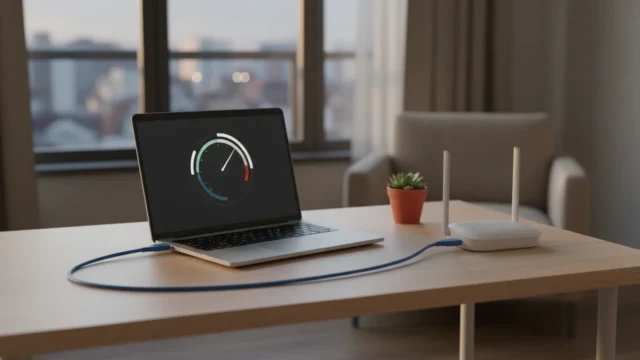
Сделайте замеры в каждой комнате отдельно для 2,4 и 5 ГГц и добавьте тест скорости. Так станет понятно, хватит ли переноса роутера, а если нет — где именно ставить репитер или mesh-узел.
Шаг 1: правильное расположение роутера
Самая частая ошибка — роутер стоит там, где заходит кабель провайдера: в коридоре у входной двери, в шкафу или за телевизором. Сигнал распространяется примерно сферой, так что половина его уходит на лестничную площадку.
- Поставьте роутер как можно ближе к геометрическому центру квартиры. Если кабель не дотягивается — купите более длинный патч-корд (20 м стоит 150–300 грн) и проложите его под плинтусом.
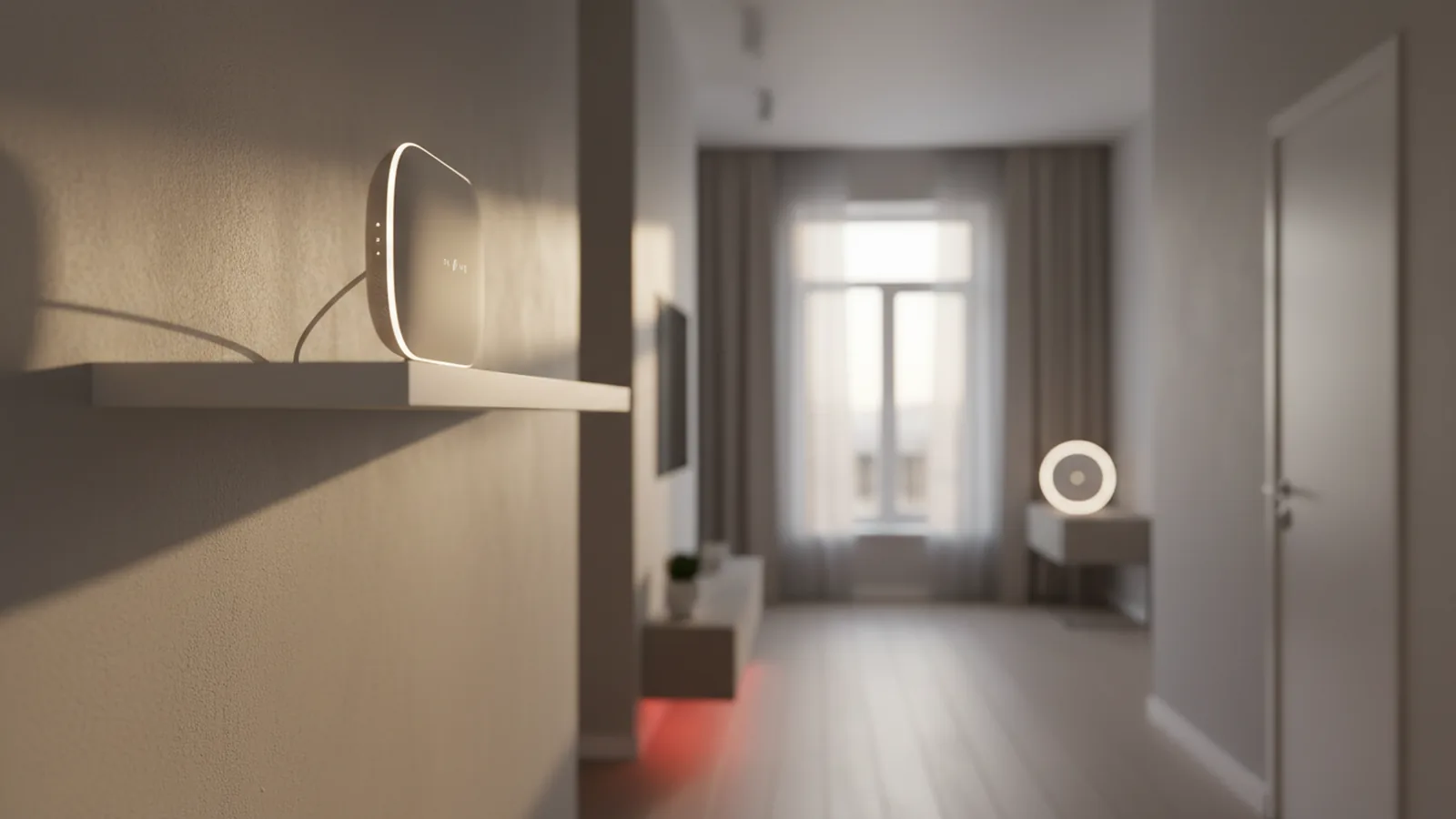
- Поднимите на высоту 1,5–2 м: на шкаф, полку, кронштейн на стене.
- Не прячьте в шкаф, нишу или электрощиток — металлические дверцы глушат сигнал.
- Внешние антенны разверните по-разному: одну вертикально, другую горизонтально или под углом 45°. Так лучше ловят устройства в разных положениях.
- Отодвиньте от микроволновки, баз радиотелефонов, Bluetooth-колонок и зеркал минимум на 1–2 м.
Если роутер еще и на резервном питании, позаботьтесь о вентиляции и доступе к розетке. Как питать роутер во время отключений, мы писали в гайде мини-ИБП для роутера и ONU.
Шаг 2: диапазоны 2,4 и 5 ГГц и каналы
Большинство современных роутеров двухдиапазонные. Понимание разницы между диапазонами помогает выжать максимум без покупки оборудования.
| Параметр | 2,4 ГГц | 5 ГГц | 6 ГГц (Wi-Fi 6E/7) |
|---|---|---|---|
| Дальность в квартире | Наибольшая, проходит 2–3 стены | Средняя, 1–2 стены | Наименьшая, в основном в пределах комнаты |
| Реальная скорость | 30–150 Мбит/с | 200–900 Мбит/с | До 1–2 Гбит/с вблизи |
| Помехи от соседей | Сильные, всего 3 непересекающихся канала | Умеренные, много каналов | Минимальные |
| Для чего | Умный дом, дальние комнаты | Видео 4K, игры, ноутбуки | Современные флагманы рядом с роутером |
Что настроить в админке роутера (обычно 192.168.0.1 или 192.168.1.1, данные для входа — на наклейке):
- Для 2,4 ГГц выберите канал 1, 6 или 11 — тот, где меньше всего соседей. Проверить эфир можно бесплатным приложением вроде WiFiman или анализатором Wi-Fi на Android.
- Ширину канала 2,4 ГГц установите 20 МГц — в многоквартирном доме это стабильнее, чем 40 МГц.
- Для 5 ГГц достаточно режима «Авто», ширина 80 МГц. Если в дальней комнате сигнал нестабилен, попробуйте 40 МГц.
- Мощность передатчика — «Высокая» / 100 %. Некоторые провайдерские настройки по умолчанию занижают ее.
- Включите Band Steering (или «Smart Connect»), чтобы устройства автоматически переходили между диапазонами. Если же смартфон «цепляется» за слабый 5 ГГц, лучше разделить сети на две с разными названиями.
Обновите прошивку
Производители годами выпускают обновления, улучшающие стабильность и роуминг между диапазонами. В меню «Система» или «Обновление» проверьте наличие новой версии. Заодно смените стандартный пароль администратора.
Шаг 3: репитер — быстрое решение для одной комнаты
Репитер (усилитель, extender) принимает сигнал роутера и ретранслирует его дальше. Стоит в Украине примерно 600–2500 грн и настраивается за 5 минут кнопкой WPS или через приложение.
Плюсы: дешево, совместим с любым роутером, не нужны кабели.
Минусы:
- Однодиапазонный репитер урезает скорость примерно вдвое, потому что принимает и передает на одном радиоканале.
- Часто создает отдельную сеть с суффиксом «_EXT», и телефон «держится» за более слабую точку.
- Ставить нужно посередине: там, где сигнал роутера еще хороший (2–3 деления), а не в «мертвой» зоне.
Выбирайте двухдиапазонный репитер с Wi-Fi 5 или Wi-Fi 6 и, по возможности, с поддержкой OneMesh / EasyMesh — тогда он будет работать в одной сети с совместимым роутером того же бренда.
Шаг 4: mesh-система — для больших квартир и домов
Mesh — это 2–3 (или больше) одинаковых модуля, которые образуют одну сеть с единым названием и паролем. Устройства незаметно переключаются между узлами, когда вы ходите по квартире, а модули обмениваются данными по отдельному каналу (в трехдиапазонных системах) или через кабель.
Когда mesh оправдан:
- квартира от 70–80 м² или с 3+ комнатами, разделенными бетоном;
- двухуровневая квартира, частный дом, офис;
- много устройств: телевизоры, камеры, умный дом, несколько ноутбуков;
- нужен бесшовный роуминг для видеозвонков на ходу.
Лучший результат — если модули соединены Ethernet-кабелем (Ethernet backhaul): тогда скорость на дальнем узле почти не падает. Если кабеля нет, расставляйте модули не дальше чем через 1–2 стены друг от друга.
Сравнение способов: что выбрать
| Решение | Ориентировочная цена в Украине | Кому подходит | Ограничения |
|---|---|---|---|
| Перенос роутера, настройка каналов | 0–300 грн (кабель) | Всем как первый шаг | Не одолеет 2–3 бетонные стены |
| Репитер Wi-Fi 5/6 | 600–2500 грн | Одна «мертвая» комната, 1–2-комнатные квартиры | Падение скорости, отдельная сеть |
| Новый роутер Wi-Fi 6/6E | 1500–6000 грн | Старый провайдерский роутер, до 70 м² | Физику бетонных стен не отменяет |
| Mesh-система Wi-Fi 6 (2–3 модуля) | 3000–8000 грн | Квартиры 70–120 м², дома | Дороже, нужны розетки для модулей |
| Mesh Wi-Fi 7 / трехдиапазонная | 8000–20 000 грн | Большие дома, гигабитный интернет | Переплата для типичной квартиры |
| Точка доступа по кабелю | 1000–3000 грн + кабель | Есть проложенная витая пара | Нужен кабель до комнаты |
Подробнее о выборе моделей — в нашей подборке Wi-Fi-роутер для квартиры: как выбрать.
Альтернативы без радио: Powerline и кабель
Powerline-адаптеры передают интернет по электропроводке: один адаптер у роутера, второй — в дальней комнате, часто со встроенной точкой Wi-Fi. Комплект стоит 1500–4000 грн. Хорошо работает в новых домах с качественной проводкой в пределах одной фазы, хуже — со старой алюминиевой проводкой и через удлинители с фильтрами.
Кабель Ethernet — самый надежный вариант для стационарных устройств: телевизора, ПК, игровой консоли. Подключенные кабелем устройства еще и разгружают эфир для смартфонов.
Что не поможет
- Фольга и «усилители антенн» из жестяных банок. Могут немного перенаправить сигнал в нужную сторону, но обычно ухудшают его в других комнатах.
- Приложения-«усилители Wi-Fi» для смартфона. Программа не может изменить мощность радиомодуля — это маркетинг.
- Дешевые безымянные репитеры с одной антенной 2,4 ГГц — часто дают еще худший результат, чем без них.
Как проверить самостоятельно
Покрытие можно оценить за 15–20 минут с помощью бесплатного приложения вроде WiFiman или WiFi Analyzer и теста скорости. Обойдите квартиру и запишите уровень сигнала и скорость в каждой комнате. Ориентиры: −50…−65 дБм — отличный сигнал, −65…−72 дБм — рабочий, ниже −75 дБм начинаются обрывы и падение скорости, а при −80 дБм и ниже видео и звонки становятся нестабильными. После каждого изменения — переноса роутера, смены канала, установки репитера или mesh-узла — повторяйте замеры в тех же точках. Так вы увидите реальный эффект каждого шага в своих стенах и на своем тарифе, а не будете полагаться на обещания с коробки.
Если же в квартире плохо работает не Wi-Fi, а мобильная сеть, читайте как проверить телефон, SIM-карту и покрытие.
Вывод
Как увеличить радиус Wi-Fi без лишних трат: сначала переместите роутер в центр квартиры и повыше, выберите свободный канал, включите полную мощность и обновите прошивку. Если одна комната остается без сигнала — купите двухдиапазонный репитер. Для квартир от 70 м², бетонных стен и домов лучше вложить 3–8 тыс. грн в mesh-систему Wi-Fi 6, а старый провайдерский роутер Wi-Fi 4 стоит заменить в любом случае.
Читайте также: Низкая скорость интернета: почему ниже тарифа и что делать
Читайте также: Как узнать пароль от Wi-Fi на телефоне, ноутбуке и роутере