
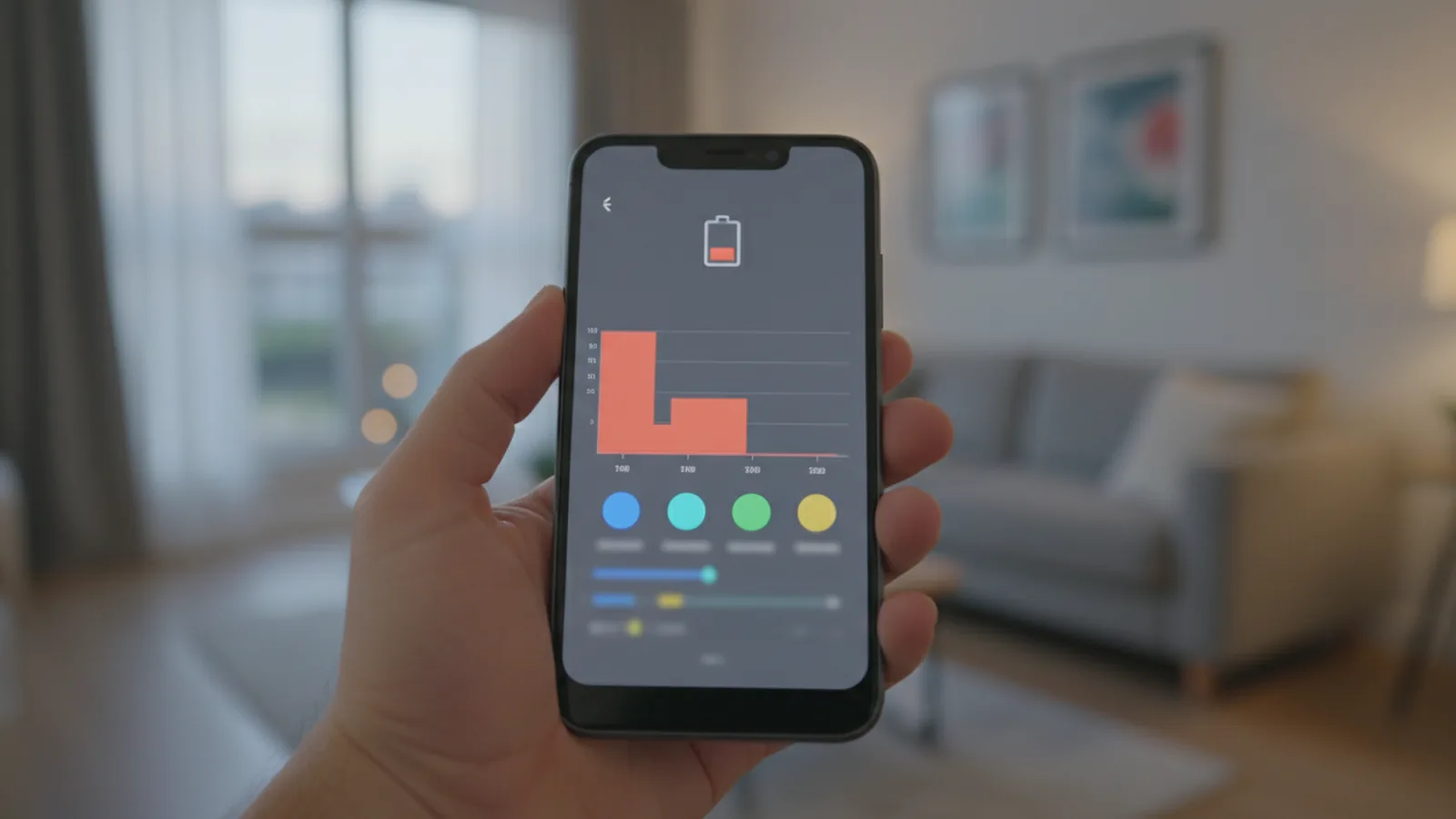
Чтобы узнать, какие приложения разряжают батарею, откройте Настройки → Аккумулятор → Использование аккумулятора: Android покажет процент заряда, который потратило каждое приложение, и сколько времени оно работало в фоне. Подозрительным считается приложение, которое забирает больше 5–10% в день и долго работает в фоне, хотя вы им почти не пользовались. Дальше такому приложению можно ограничить фоновую работу — но осторожно, чтобы не потерять важные уведомления.
Шаги описаны для Samsung Galaxy с One UI 7–8, Xiaomi и Poco с HyperOS 2–3 и Google Pixel с Android 15–16. На других оболочках пути похожие.
Как посмотреть статистику батареи на Android
Google Pixel и «чистый» Android
- Откройте Настройки → Батарея → Использование батареи.
- Переключайте вид между «Приложения» и «Системы», чтобы увидеть, расходуют ли заряд экран, мобильная сеть, Wi-Fi.
- Коснитесь столбца на графике, чтобы увидеть статистику за конкретные два часа.
- Нажмите на приложение — откроется распределение: время на экране и время в фоне.
Samsung Galaxy
- Настройки → Аккумулятор, коснитесь графика или пункта с использованием за последний день.
- Прокрутите к списку приложений, отсортированному по расходу.
- Нажмите на приложение, чтобы увидеть работу на экране и в фоне и перейти к его настройкам питания.
Xiaomi, Redmi, Poco
- Настройки → Батарея, далее вкладка или кнопка использования (в зависимости от версии HyperOS — «Использование батареи» или значок графика вверху).
- Просмотрите список «Приложения» за последние 24 часа.
- Отдельно обратите внимание на «Сервисы Google Play» и системные компоненты MIUI/HyperOS — их аномально высокий расход часто связан со сбоем синхронизации.
Как читать статистику: что нормально, а что нет
Сам по себе высокий процент не означает проблему. Если вы два часа смотрели YouTube, логично, что он на первом месте. Важно сравнивать расход с тем, как вы реально пользовались приложением.
| Что видите | Что это значит | Что делать |
|---|---|---|
| Высокий процент и много времени на экране | Нормальное активное использование | Ничего, или снизить яркость и частоту обновления |
| Высокий процент, мало времени на экране, много в фоне | Приложение работает без вас: синхронизация, геолокация, сбой | Проверить разрешения, ограничить фон |
| Сервисы Google Play или «Система Android» в топе | Часто сбой синхронизации аккаунта или обновления | Перезагрузка, обновление, проверка аккаунтов |
| Экран — больше 40% | Главный потребитель — дисплей | Тёмная тема, ниже яркость, 60 Гц |
| Мобильная сеть — в топе | Слабый сигнал, телефон «ищет» вышку | Проверить покрытие, отключить 5G при слабом сигнале |
Типичные «обжоры» в фоне — соцсети с автовоспроизведением видео, навигаторы и приложения доставки с постоянным доступом к геолокации, фитнес-трекеры, облачные хранилища во время синхронизации фото, игры с фоновыми загрузками, а также предустановленные «очистители» и «ускорители».
Как ограничить фоновую работу приложения
Стандартный Android 12 и новее
Откройте Настройки → Приложения → название приложения → Батарея (или «Использование батареи приложением»). Доступные режимы:
- Без ограничений — приложение свободно работает в фоне. Нужно для будильников, мессенджеров, приложений тревоги.
- Оптимизировано — режим по умолчанию: система сама ограничивает фон, когда это уместно.
- Ограничено — фоновая работа почти полностью заблокирована. Уведомления могут приходить с задержкой или не приходить вовсе.
На Android 14–16 в Pixel этот выбор может выглядеть как переключатель «Разрешить использование в фоне» с подпунктами «Оптимизировано» и «Без ограничений».
Samsung: спящие приложения
В One UI есть Настройки → Аккумулятор → Ограничения фонового использования:
- Спящие приложения — могут изредка работать в фоне, уведомления иногда задерживаются.
- Приложения в глубоком сне — работают только тогда, когда вы их открываете. Уведомлений от них не будет.
- Никогда не переводить в режим сна — сюда стоит добавить мессенджеры и приложения тревоги.
Переключатель «Переводить неиспользуемые приложения в режим сна» автоматически усыпляет программы, которые вы давно не открывали. Проверьте, не попало ли туда нужное приложение.
Xiaomi, Redmi, Poco
Путь: Настройки → Приложения → Все приложения → название → Контроль активности (или «Экономия заряда»). Варианты: «Нет ограничений», «Умный режим» (по умолчанию) и «Ограничить фоновые приложения». HyperOS агрессивно закрывает фоновые процессы, поэтому для мессенджеров часто приходится включать и «Нет ограничений», и «Автозапуск». Если заодно хотите избавиться от навязчивых системных уведомлений, читайте, как отключить рекламу на Xiaomi, Redmi и Poco.
Главное предупреждение: уведомления и тревоги
Ограничение фона — компромисс. Приложение, которому запрещено работать в фоне, не может вовремя получить push-уведомление. В Украине это критично:
- Приложения воздушной тревоги («Повітряна тривога», региональные сервисы, Дія с соответствующими уведомлениями) — всегда «Без ограничений» / «Никогда не переводить в сон».
- Мессенджеры (Viber, Telegram, WhatsApp, Signal) — так же, иначе сообщения будут приходить, только когда вы откроете приложение.
- Банковские приложения (monobank, Приват24) — уведомления об операциях и коды подтверждения.
- Будильники, календари, напоминания о лекарствах — без ограничений.
Разумное правило: ограничивайте то, от чего вам не нужны мгновенные уведомления, — игры, магазины, соцсети, если вам достаточно видеть новое при открытии.
Проверьте разрешения, которые съедают заряд
Иногда проще убрать причину, чем «усыплять» приложение:
- Геолокация. Настройки → Местоположение → Разрешения приложений. Замените «Разрешить всегда» на «Только во время использования» везде, где постоянный доступ не нужен.
- Фоновые данные. Приложению, которое не должно ничего загружать без вас, можно отключить фоновые данные — как именно, описано в статье как запретить приложению доступ в интернет на Android.
- Синхронизация аккаунтов. Настройки → Аккаунты: отключите синхронизацию того, чем не пользуетесь, — например, старой почты.
- Автозагрузка фото в облако. Ограничьте её только Wi-Fi и зарядкой.
Когда виноваты не приложения
Если в статистике нет явного лидера, а телефон всё равно быстро садится, причина может быть системной.
- Слабый мобильный сигнал. В подвале, укрытии или на краю зоны покрытия модем работает на максимальной мощности. Полезно просмотреть статью плохая мобильная связь: как проверить телефон и покрытие.
- Экран. Яркость на максимуме и 120 Гц могут забирать половину заряда.
- Износ аккумулятора. После 500–800 циклов ёмкость падает до 80% и ниже. На Pixel состояние видно в Настройки → Батарея → Состояние батареи (на новых моделях), на Samsung — в Samsung Members, на Xiaomi — в разделе «Батарея».
- Сбой после обновления. Первые 1–3 дня после крупного обновления системы телефон оптимизирует приложения и может разряжаться быстрее. Если это длится неделю — перезагрузка и очистка кеша системных приложений.
- Перегрев. Тёплая батарея разряжается быстрее и изнашивается ускоренно.
Как проверить самостоятельно: простой эксперимент на 24 часа
Самый надёжный способ найти виновника — сравнительный тест:
- Зарядите телефон до 100% вечером.
- Оставьте его на ночь в привычном режиме (Wi-Fi, мобильные данные, без зарядки).
- Утром посмотрите, сколько процентов ушло. Нормой для современного смартфона в режиме ожидания считается 2–5% за 8 часов.
- Если ушло 15–20% и больше, откройте статистику за ночь: приложение, работавшее в фоне, будет видно сразу.
- Ограничьте его и повторите тест следующей ночью.
Дополнительный инструмент для продвинутых пользователей — Параметры разработчика → Работающие службы: там видны процессы, которые сейчас занимают память. Но принудительно останавливать системные службы не стоит.
Настройки, которые реально экономят заряд
После того как вы навели порядок с приложениями, несколько системных настроек дадут ещё 10–20% автономности без всяких потерь:
- Адаптивная частота обновления вместо постоянных 120 Гц — «Настройки → Дисплей → Плавность движений» на Samsung, «Частота обновления» на Xiaomi.
- Тёмная тема на AMOLED-экранах заметно снижает потребление дисплея.
- Адаптивная батарея (Pixel) или «Адаптивное энергосбережение» (Samsung) — система учится, какими приложениями вы пользуетесь редко, и сама ограничивает им фон.
- Режим энергосбережения включайте по расписанию, например на 20%, а не постоянно — он снижает производительность и может задерживать синхронизацию.
- Wi-Fi вместо мобильных данных дома: модем LTE/5G расходует больше, особенно при слабом сигнале.
Чего не делать
- Не устанавливайте «оптимизаторы батареи» и «очистители». Они сами работают в фоне и часто показывают рекламу.
- Не закрывайте все приложения свайпом каждый раз. Повторный «холодный» запуск тратит больше энергии, чем восстановление из памяти.
- Не включайте «Ограничено» для всего подряд: экономия будет минимальной, а проблем с уведомлениями — много.
Если телефон ещё и тормозит, пройдитесь по отдельному чек-листу в материале Android работает медленно: как найти причину. Официальные советы Google по разряду батареи есть в справке Android.
Вывод
Найти, какие приложения разряжают батарею, можно за несколько минут в разделе «Использование аккумулятора»: ищите приложения с большой фоновой активностью, а не просто с высоким процентом. Ограничьте им фон, геолокацию и синхронизацию, но оставьте «Без ограничений» мессенджерам, банкам и приложениям воздушной тревоги. Если явного виновника нет, проверьте сигнал сети, настройки экрана и состояние аккумулятора — возможно, батарея просто выработала свой ресурс.
Читайте также: Состояние батареи Android: как проверить износ аккумулятора


