
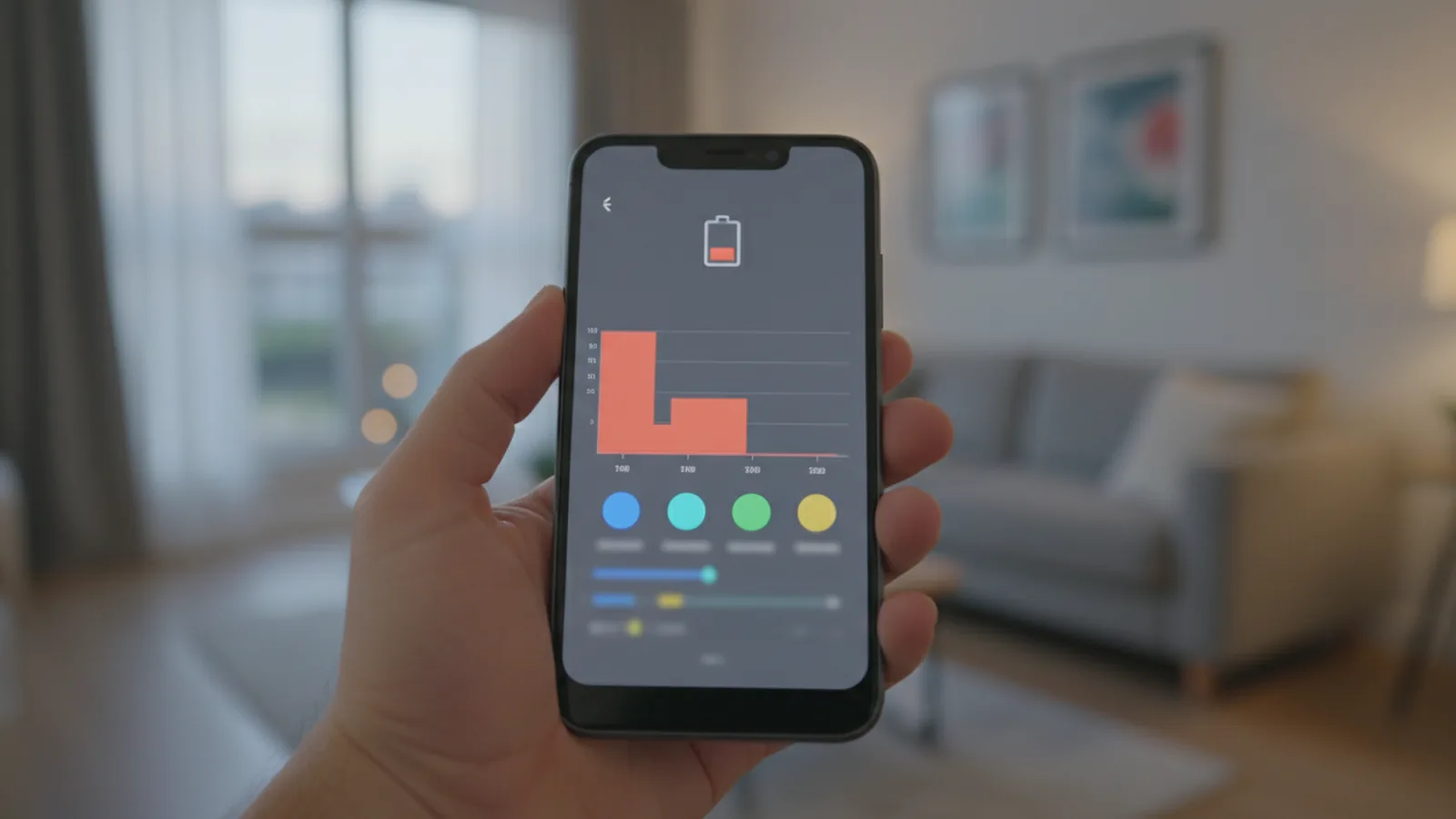
Щоб дізнатися, які додатки розряджають батарею, відкрийте Налаштування → Акумулятор → Використання акумулятора: Android покаже відсоток заряду, який витратив кожен застосунок, і скільки часу він працював у фоні. Підозрілим вважається застосунок, який забирає більше 5–10% за день і довго працює у фоні, хоча ви ним майже не користувалися. Далі такому застосунку можна обмежити фонову роботу — але обережно, щоб не втратити важливі сповіщення.
Кроки описано для Samsung Galaxy з One UI 7–8, Xiaomi і Poco з HyperOS 2–3 та Google Pixel з Android 15–16. На інших оболонках шляхи схожі.
Як подивитися статистику батареї на Android
Google Pixel і «чистий» Android
- Відкрийте Налаштування → Акумулятор → Використання акумулятора.
- Перемкніть вигляд між «Застосунки» та «Системи», щоб побачити, чи витрачає заряд екран, мобільна мережа, Wi-Fi.
- Торкніться стовпця на графіку, щоб побачити статистику за конкретні дві години.
- Натисніть на застосунок — відкриється розподіл: час на екрані та час у фоні.
Samsung Galaxy
- Налаштування → Акумулятор, торкніться графіка або пункту з використанням за останній день.
- Прокрутіть до списку застосунків, відсортованого за витратою.
- Натисніть на застосунок, щоб побачити роботу на екрані та у фоні, і перейти до його налаштувань живлення.
Xiaomi, Redmi, Poco
- Налаштування → Акумулятор, далі вкладка або кнопка використання (залежно від версії HyperOS — «Використання акумулятора» або значок графіка вгорі).
- Перегляньте список «Застосунки» за останні 24 години.
- Окремо зверніть увагу на «Сервіси Google Play» та системні компоненти MIUI/HyperOS — їхня аномально висока витрата часто пов’язана зі збоєм синхронізації.
Як читати статистику: що нормально, а що ні
Сам по собі високий відсоток не означає проблему. Якщо ви дві години дивилися YouTube, логічно, що він на першому місці. Важливо порівнювати витрату з тим, як ви реально користувалися застосунком.
| Що бачите | Що це означає | Що робити |
|---|---|---|
| Високий відсоток і багато часу на екрані | Нормальне активне використання | Нічого, або зменшити яскравість і частоту оновлення |
| Високий відсоток, мало часу на екрані, багато у фоні | Застосунок працює без вас: синхронізація, геолокація, збій | Перевірити дозволи, обмежити фон |
| Сервіси Google Play або «Система Android» у топі | Часто збій синхронізації акаунта або оновлення | Перезавантаження, оновлення, перевірка акаунтів |
| Екран — понад 40% | Головний споживач — дисплей | Темна тема, нижча яскравість, 60 Гц |
| Мобільна мережа — у топі | Слабкий сигнал, телефон «шукає» вишку | Перевірити покриття, вимкнути 5G за слабкого сигналу |
Типові «ненажери» у фоні — соцмережі з автопрогравання відео, навігатори та застосунки доставки з постійним доступом до геолокації, фітнес-трекери, хмарні сховища під час синхронізації фото, ігри з фоновими завантаженнями, а також передвстановлені «очищувачі» та «прискорювачі».
Як обмежити фонову роботу застосунку
Стандартний Android 12 і новіші
Відкрийте Налаштування → Застосунки → назва застосунку → Акумулятор (або «Використання акумулятора застосунком»). Доступні режими:
- Без обмежень — застосунок працює у фоні вільно. Потрібно для будильників, месенджерів, застосунків тривоги.
- Оптимізовано — режим за замовчуванням: система сама обмежує фон, коли це доречно.
- Обмежено — фонова робота майже повністю заблокована. Сповіщення можуть приходити з затримкою або не приходити взагалі.
На Android 14–16 у Pixel цей вибір може виглядати як перемикач «Дозволити використання у фоні» з підпунктами «Оптимізовано» та «Без обмежень».
Samsung: сплячі застосунки
У One UI є Налаштування → Акумулятор → Обмеження використання у фоні:
- Сплячі застосунки — можуть зрідка працювати у фоні, сповіщення інколи затримуються.
- Застосунки в глибокому сні — працюють лише тоді, коли ви їх відкриваєте. Сповіщень від них не буде.
- Ніколи не присипляти — сюди варто додати месенджери та застосунки тривоги.
Перемикач «Присипляти невикористовувані застосунки» автоматично переводить у сон програми, які ви давно не відкривали. Перевірте, чи не потрапив туди потрібний вам застосунок.
Xiaomi, Redmi, Poco
Шлях: Налаштування → Застосунки → Керування застосунками → назва → Економія заряду. Варіанти: «Без обмежень», «Економія заряду» (за замовчуванням) і «Обмежити фонові застосунки». HyperOS агресивно закриває фонові процеси, тому для месенджерів часто доводиться вмикати і «Без обмежень», і «Автозапуск». Якщо паралельно хочете позбутися нав’язливих системних сповіщень, читайте, як вимкнути рекламу на Xiaomi, Redmi та Poco.
Головне застереження: сповіщення і тривоги
Обмеження фону — це компроміс. Застосунок, якому заборонено працювати у фоні, не може вчасно отримати push-повідомлення. В Україні це критично:
- Застосунки повітряної тривоги («Повітряна тривога», регіональні сервіси, Дія з відповідними сповіщеннями) — завжди «Без обмежень» / «Ніколи не присипляти».
- Месенджери (Viber, Telegram, WhatsApp, Signal) — так само, інакше повідомлення приходитимуть, лише коли ви відкриєте застосунок.
- Банківські застосунки (monobank, Приват24) — сповіщення про операції та коди підтвердження.
- Будильники, календарі, нагадування про ліки — без обмежень.
Розумне правило: обмежуйте те, від чого вам не потрібні миттєві сповіщення, — ігри, магазини, соцмережі, якщо вам достатньо бачити новини при відкритті.
Перевірте дозволи, що з’їдають заряд
Іноді простіше прибрати причину, ніж «присипляти» застосунок:
- Геолокація. Налаштування → Місцезнаходження → Дозволи застосунків. Змініть «Дозволити завжди» на «Лише під час використання» всюди, де постійний доступ не потрібен.
- Фонові дані. Застосунку, який не повинен нічого завантажувати без вас, можна вимкнути фонові дані — як саме, описано в статті як заборонити додатку доступ до інтернету на Android.
- Синхронізація акаунтів. Налаштування → Акаунти: вимкніть синхронізацію того, чим не користуєтеся, — наприклад, старої пошти.
- Автозавантаження фото в хмару. Обмежте його лише Wi-Fi і заряджанням.
Коли винні не застосунки
Якщо в статистиці немає явного лідера, а телефон все одно швидко сідає, причина може бути системною.
- Слабкий мобільний сигнал. У підвалі, укритті чи на краю зони покриття модем працює на максимальній потужності. Корисно переглянути статтю поганий мобільний зв’язок: як перевірити телефон і покриття.
- Екран. Яскравість на максимумі та 120 Гц можуть забирати половину заряду.
- Знос акумулятора. Після 500–800 циклів ємність падає до 80% і нижче. На Pixel стан видно в Налаштування → Акумулятор → Стан акумулятора (на новіших моделях), на Samsung — у Samsung Members, на Xiaomi — у розділі «Акумулятор».
- Збій після оновлення. Перші 1–3 дні після великого оновлення системи телефон оптимізує застосунки й може розряджатися швидше. Якщо це триває тиждень — перезавантаження і очищення кешу системних застосунків.
- Перегрів. Тепла батарея розряджається швидше і зношується прискорено.
Як перевірити самостійно: простий експеримент на 24 години
Найнадійніший спосіб знайти винуватця — порівняльний тест:
- Зарядіть телефон до 100% увечері.
- Залиште його на ніч у звичному режимі (Wi-Fi, мобільні дані, без заряджання).
- Вранці подивіться, скільки відсотків пішло. Нормою для сучасного смартфона в режимі очікування вважається 2–5% за 8 годин.
- Якщо пішло 15–20% і більше, відкрийте статистику за ніч: застосунок, що працював у фоні, буде видно одразу.
- Обмежте його й повторіть тест наступної ночі.
Додатковий інструмент для просунутих користувачів — Параметри розробника → Запущені служби: там видно процеси, що зараз займають пам’ять. Але примусово зупиняти системні служби не варто.
Налаштування, які реально економлять заряд
Після того як ви навели лад із застосунками, кілька системних налаштувань дадуть ще 10–20% автономності без жодних втрат:
- Адаптивна частота оновлення замість постійних 120 Гц — «Налаштування → Дисплей → Плавність руху» на Samsung, «Частота оновлення» на Xiaomi.
- Темна тема на AMOLED-екранах помітно знижує споживання дисплея.
- Адаптивна батарея (Pixel) або «Адаптивне енергозбереження» (Samsung) — система вчиться, якими застосунками ви користуєтеся рідко, і сама обмежує їм фон.
- Режим енергозбереження вмикайте за розкладом, наприклад на 20%, а не постійно — він знижує продуктивність і може затримувати синхронізацію.
- Wi-Fi замість мобільних даних удома: модем LTE/5G витрачає більше, особливо при слабкому сигналі.
Чого не робити
- Не встановлюйте «акумуляторні оптимізатори» та «очищувачі». Вони самі працюють у фоні й часто показують рекламу.
- Не закривайте всі застосунки свайпом щоразу. Повторний «холодний» запуск витрачає більше енергії, ніж відновлення з пам’яті.
- Не вмикайте «Обмежено» для всього підряд: економія буде мінімальна, а проблем зі сповіщеннями — багато.
Якщо ж телефон ще й гальмує, пройдіться окремим чеклістом у матеріалі Android працює повільно: як знайти причину. Офіційні поради Google щодо розряду батареї є в довідці Android.
Висновок
Знайти, які додатки розряджають батарею, можна за кілька хвилин у розділі «Використання акумулятора»: шукайте застосунки з великою фоновою активністю, а не просто з високим відсотком. Обмежте їм фон, геолокацію та синхронізацію, але залиште «Без обмежень» месенджерам, банкам і застосункам повітряної тривоги. Якщо явного винуватця немає, перевірте сигнал мережі, налаштування екрана й стан акумулятора — можливо, батарея просто відпрацювала свій ресурс.
Читайте також: Стан батареї Android: як перевірити знос акумулятора


