Щоб дізнатися пароль від Wi-Fi своєї мережі, найпростіше скористатися пристроєм, який уже до неї підключений: на Android натисніть «Поділитися» в налаштуваннях мережі, на iPhone відкрийте «Параметри → Wi-Fi → (i) → Пароль», у Windows виконайте команду netsh або відкрийте властивості мережі. Якщо пароль не зберігся на жодному пристрої, його можна подивитися або змінити у веб-інтерфейсі роутера. Нижче — покрокові інструкції для кожної системи, таблиця зі шляхами в меню та поради, як потім не загубити пароль знову.
Важливе застереження: усе описане стосується лише вашої власної мережі або мережі, до якої вам дали доступ. Методи працюють тільки з паролями, які вже збережені на вашому пристрої, — вони не дають змоги підключитися до чужого Wi-Fi.
Як дізнатися пароль від Wi-Fi на телефоні Android
Починаючи з Android 10, система вміє показувати пароль збереженої мережі через функцію поширення доступу. Шлях трохи відрізняється залежно від оболонки, але логіка однакова.
Чистий Android і Pixel
- Відкрийте Налаштування → Мережа й інтернет → Інтернет.
- Натисніть на шестерню біля мережі, до якої підключені (або відкрийте «Збережені мережі»).
- Оберіть «Поділитися» і підтвердьте дію відбитком пальця, обличчям чи PIN-кодом.
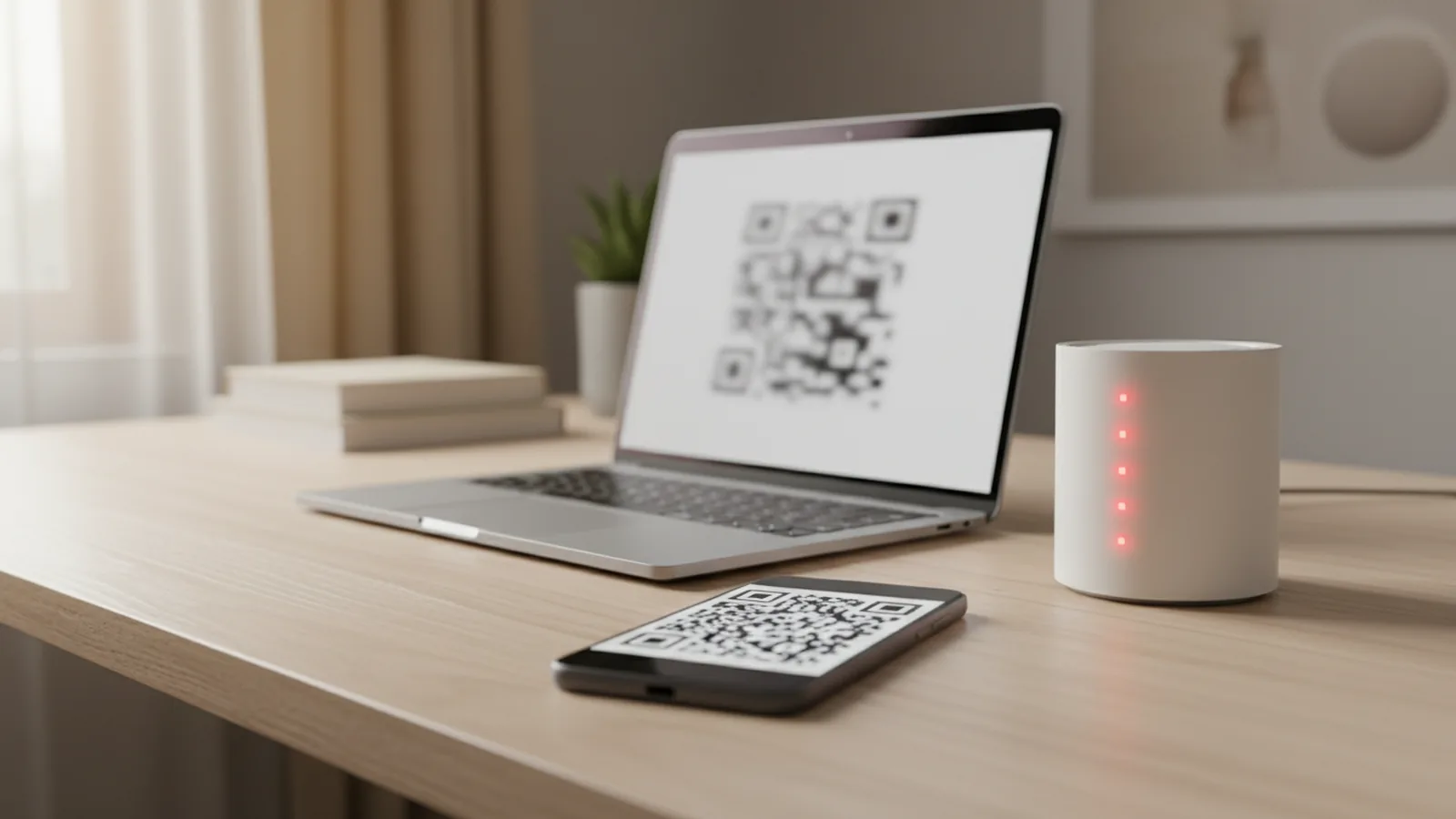
- На екрані з’явиться QR-код, а під ним — пароль текстом.
Samsung Galaxy (One UI)
Перейдіть у Налаштування → Підключення → Wi-Fi, торкніться шестерні біля активної мережі й натисніть «QR-код» унизу екрана. У свіжих версіях One UI пароль показано прямо в деталях мережі — достатньо торкнутися значка ока поруч із полем «Пароль».
Xiaomi, Redmi, Poco (HyperOS)
Відкрийте Налаштування → Wi-Fi і торкніться назви поточної мережі — з’явиться QR-код. Самого пароля текстом HyperOS часто не показує, але його легко отримати: зробіть знімок екрана з QR-кодом і відскануйте його вбудованим застосунком «Сканер» або Google Lens. Результат виглядатиме як рядок WIFI:T:WPA;S:НазваМережі;P:пароль;; — пароль іде після «P:».
Якщо телефон не підключений до мережі зараз
Android зберігає паролі всіх мереж, до яких ви колись підключалися, але показує їх лише через меню «Збережені мережі». Якщо мережу видалили зі списку, пароль на телефоні вже не відновити без root-прав, і робити це не варто — простіше подивитися його на іншому пристрої або в роутері.
Як подивитися пароль Wi-Fi на iPhone та iPad
Apple додала перегляд паролів Wi-Fi в iOS 16 (покрокова інструкція в довідці Apple), а в iOS 18 з’явився окремий застосунок «Паролі».
- Відкрийте Параметри → Wi-Fi.
- Натисніть синю кнопку (i) біля поточної мережі. Для інших збережених мереж натисніть «Редагувати» вгорі праворуч.
- Торкніться поля «Пароль» і підтвердьте Face ID, Touch ID або кодом-паролем.
- Пароль з’явиться відкритим текстом — його можна скопіювати.
В iOS 18 і новіших те саме доступно в застосунку «Паролі» → Wi-Fi: там зібрано всі мережі, синхронізовані через Зв’язку ключів iCloud, зокрема з вашого Mac. Ще один зручний спосіб — поширення пароля: якщо гість має iPhone і його контакт є у вас у записнику, піднесіть телефони один до одного, і ваш iPhone запропонує «Поширити пароль».
Як дізнатися пароль від Wi-Fi на ноутбуці з Windows
Windows 11: через «Параметри»
Після оновлень 2023–2024 років у Windows 11 з’явився прямий спосіб: Параметри → Мережа й Інтернет → Wi-Fi → Властивості поточної мережі (або «Керування відомими мережами» → потрібна мережа) → «Переглянути ключ безпеки Wi-Fi». Натисніть кнопку — і пароль з’явиться у спливному вікні.
Будь-яка версія Windows: через панель керування
- Натисніть Win + R, введіть
ncpa.cplі Enter. - Двічі клацніть на адаптері Wi-Fi → «Властивості бездротової мережі».
- Вкладка «Безпека» → поставте прапорець «Показувати введені знаки».
Цей спосіб працює лише для мережі, до якої ноутбук підключений зараз.
Командний рядок: усі збережені мережі
Відкрийте Термінал або командний рядок і введіть:
netsh wlan show profiles— список усіх мереж, які пам’ятає ноутбук;netsh wlan show profile name="НазваМережі" key=clear— детальна інформація про мережу; пароль буде в рядку «Вміст ключа» (Key Content).
Команда показує паролі лише профілів, збережених на цьому комп’ютері під вашим обліковим записом. Для корпоративних мереж з авторизацією через сертифікати чи логін (WPA2-Enterprise) пароля там не буде — його видає адміністратор.
Пароль Wi-Fi на Mac
- macOS Sequoia і новіші: застосунок «Паролі» → розділ Wi-Fi → оберіть мережу і наведіть курсор на поле пароля.
- macOS Ventura і Sonoma: Системні параметри → Wi-Fi → «Додатково» → біля потрібної мережі меню «…» → «Скопіювати пароль». Пароль опиниться в буфері обміну.
- Будь-яка версія: «Доступ до в’язки ключів» → пошук за назвою мережі → двічі клацніть → «Показати пароль» і введіть пароль адміністратора Mac.
Таблиця: де шукати пароль Wi-Fi на різних пристроях
| Пристрій | Шлях у меню | Що потрібно |
|---|---|---|
| Android 10+ (Pixel, чистий Android) | Налаштування → Мережа й інтернет → Інтернет → шестерня → Поділитися | Розблокування біометрією або PIN |
| Samsung Galaxy | Налаштування → Підключення → Wi-Fi → шестерня → QR-код / значок ока | Розблокування |
| Xiaomi, Redmi, Poco | Налаштування → Wi-Fi → назва мережі → QR-код | Сканер QR для розшифрування |
| iPhone, iPad (iOS 16+) | Параметри → Wi-Fi → (i) → Пароль; iOS 18+ — застосунок «Паролі» | Face ID, Touch ID або код |
| Windows 11 | Параметри → Мережа й Інтернет → Wi-Fi → мережа → Переглянути ключ безпеки | Обліковий запис користувача |
| Windows 10/11 | netsh wlan show profile name=”…” key=clear | Командний рядок |
| Mac | Застосунок «Паролі» або «Доступ до в’язки ключів» | Пароль адміністратора |
| Роутер | 192.168.0.1 або 192.168.1.1 → Бездротовий режим → Безпека | Логін і пароль адміністратора роутера |
Як дізнатися пароль Wi-Fi у налаштуваннях свого роутера
Якщо жоден пристрій не пам’ятає пароль, допоможе сам роутер. Подивіться на наклейку знизу корпусу: там зазвичай вказані заводська назва мережі (SSID), пароль Wi-Fi (WPA Key, Wireless Password) і дані для входу в налаштування. Якщо пароль ніхто не змінював, він і є актуальним.
Якщо пароль змінювали:
- Підключіть ноутбук до роутера кабелем Ethernet або через будь-який пристрій, що ще має доступ до мережі.
- Відкрийте в браузері адресу з наклейки: найчастіше 192.168.0.1, 192.168.1.1 або фірмову на кшталт tplinkwifi.net. Багато сучасних роутерів TP-Link, Asus, Keenetic, Xiaomi також керуються через мобільний застосунок виробника.
- Увійдіть з паролем адміністратора роутера (не плутайте з паролем Wi-Fi).
- Знайдіть розділ «Бездротовий режим» → «Безпека» (Wireless → Security). Пароль указано в полі «Пароль PSK» або «Ключ мережі». Тут же його можна змінити.
Якщо роутер надав провайдер, частина налаштувань може бути доступна в особистому кабінеті або застосунку провайдера — наприклад, зміна пароля Wi-Fi на ONU-терміналі для оптики.
Крайній варіант: скидання до заводських налаштувань
Коли ви не пам’ятаєте ні пароля Wi-Fi, ні пароля адміністратора, затисніть кнопку Reset на корпусі роутера на 8–10 секунд. Він повернеться до параметрів з наклейки. Але врахуйте: зітруться й налаштування інтернету (тип з’єднання, логін PPPoE, VLAN), тож перед скиданням підготуйте договір із провайдером або телефон його підтримки. Якщо роутер уже старий, це гарна нагода оновитися — дивіться, як вибрати роутер для квартири.
Чому пароль не відображається: типові проблеми
- Немає кнопки «Поділитися» на Android. Вона з’являється лише в Android 10 і новіших. На старіших версіях пароль доведеться дивитися на іншому пристрої або в роутері.
- Телефон просить пароль, якого ви не знаєте. Це пароль блокування екрана самого смартфона, а не Wi-Fi. Без нього система не покаже збережені паролі — це захист на випадок крадіжки.
- На iPhone поле «Пароль» порожнє або відсутнє. Перевірте версію iOS (потрібна 16 або новіша). Для корпоративних мереж і деяких хот-спотів пароль не зберігається у вигляді тексту.
- netsh пише, що профіль не знайдено. Назву мережі вводьте точно, з урахуванням регістру та пробілів, у лапках. Скопіюйте її зі списку
netsh wlan show profiles. - Пароль правильний, але гість не підключається. Можливо, роутер працює в режимі лише WPA3, а пристрій гостя його не підтримує. Увімкніть змішаний режим WPA2/WPA3 у налаштуваннях безпеки.
Як поділитися паролем Wi-Fi з гостями безпечно
- QR-код з телефона — гість сканує камерою й підключається, не бачачи сам пароль.
- Гостьова мережа в налаштуваннях роутера: окрема назва й пароль, ізоляція від ваших пристроїв (камер, NAS, розумного дому). Її можна вимикати після візиту.
- Не діліться паролем адміністратора роутера — лише паролем Wi-Fi.
Як не загубити пароль Wi-Fi вдруге
Найнадійніше — зберегти пароль у менеджері паролів разом із паролем адміністратора роутера. Також варто:
- використовувати шифрування WPA2-AES або WPA3, а не застаріле WEP чи «відкриту» мережу;
- обирати пароль довжиною від 12 символів — фразу з кількох слів легше запам’ятати, ніж набір випадкових знаків;
- змінити заводський пароль адміністратора роутера та регулярно оновлювати його прошивку;
- якщо підозрюєте, що до мережі підключився хтось сторонній, — змініть пароль Wi-Fi і перегляньте список клієнтів у роутері.
Якщо після зміни пароля деякі кімнати погано покриває сигнал, дивіться поради, як збільшити радіус Wi-Fi у квартирі.
Висновок
Дізнатися пароль від Wi-Fi своєї мережі найпростіше з пристрою, який уже підключений: на Android — через кнопку «Поділитися» або QR-код, на iPhone — у параметрах Wi-Fi або застосунку «Паролі», у Windows — у властивостях мережі чи командою netsh, на Mac — у «Паролях» або в’язці ключів. Якщо пароль ніде не зберігся, зайдіть у веб-інтерфейс роутера або, в крайньому разі, скиньте його до заводських налаштувань. А щоб не шукати пароль знову, збережіть його в менеджері паролів і налаштуйте гостьову мережу для друзів.