Чтобы узнать пароль от Wi-Fi своей сети, проще всего воспользоваться устройством, которое уже к ней подключено: на Android нажмите «Поделиться» в настройках сети, на iPhone откройте «Настройки → Wi-Fi → (i) → Пароль», в Windows выполните команду netsh или откройте свойства сети. Если пароль не сохранился ни на одном устройстве, его можно посмотреть или сменить в веб-интерфейсе роутера. Ниже — пошаговые инструкции для каждой системы, таблица с путями в меню и советы, как больше не терять пароль.
Важная оговорка: всё описанное касается только вашей собственной сети или сети, доступ к которой вам дали. Эти способы работают лишь с паролями, которые уже сохранены на вашем устройстве, и не позволяют подключиться к чужому Wi-Fi.
Как узнать пароль от Wi-Fi на телефоне Android
Начиная с Android 10 система умеет показывать пароль сохранённой сети через функцию «Поделиться». Путь немного отличается в разных оболочках, но принцип одинаковый.
Чистый Android и Pixel
- Откройте Настройки → Сеть и интернет → Интернет.
- Нажмите на шестерёнку рядом с сетью, к которой подключены (или откройте «Сохранённые сети»).
- Выберите «Поделиться» и подтвердите отпечатком пальца, лицом или PIN-кодом.
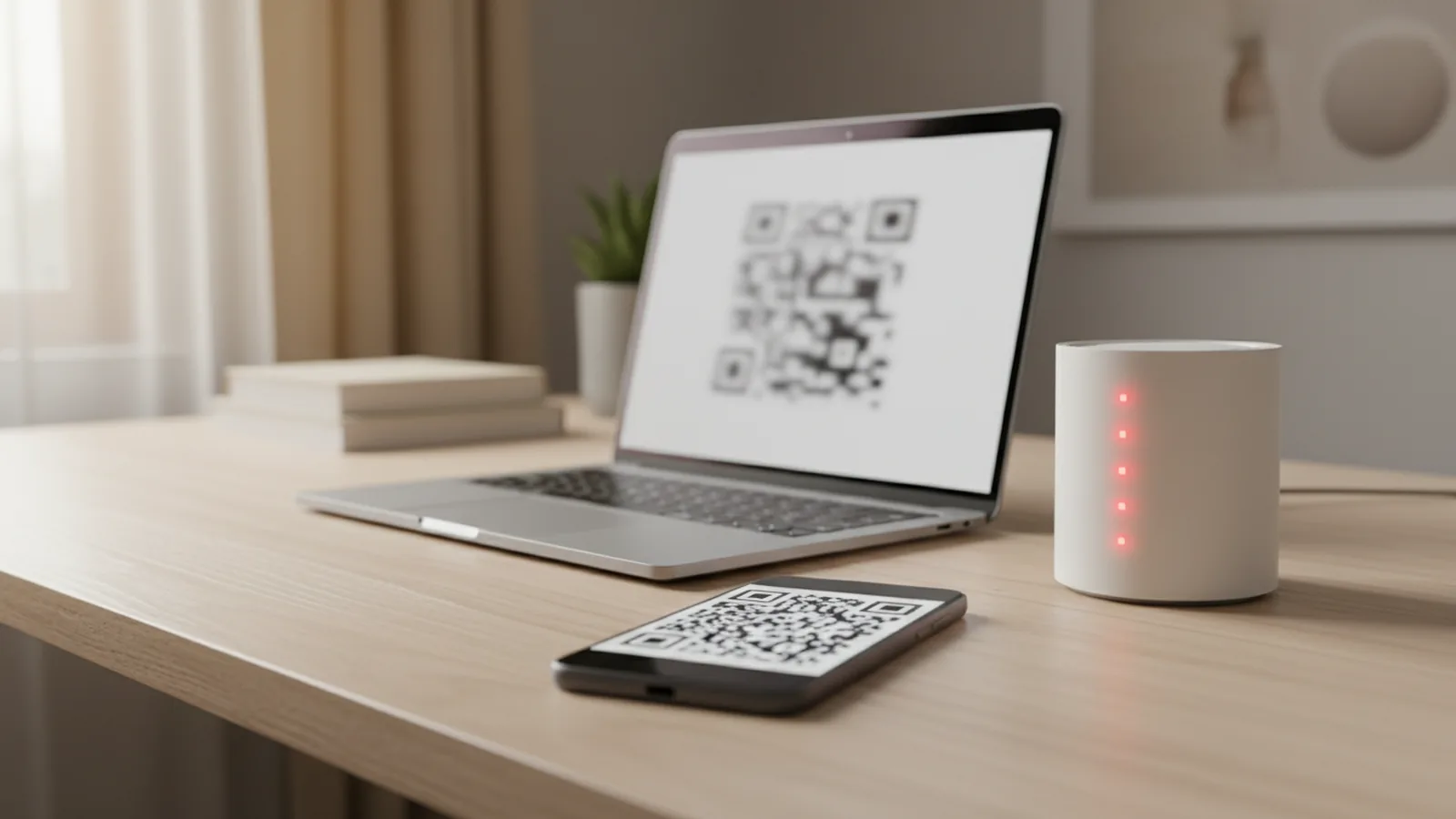
- На экране появится QR-код, а под ним — пароль текстом.
Samsung Galaxy (One UI)
Зайдите в Настройки → Подключения → Wi-Fi, коснитесь шестерёнки рядом с активной сетью и нажмите «QR-код» внизу экрана. В свежих версиях One UI пароль виден прямо в сведениях о сети — достаточно нажать на значок глаза возле поля «Пароль».
Xiaomi, Redmi, Poco (HyperOS)
Откройте Настройки → Wi-Fi и коснитесь названия текущей сети — появится QR-код. Сам пароль текстом HyperOS часто не показывает, но его легко получить: сделайте скриншот с QR-кодом и отсканируйте его встроенным приложением «Сканер» или Google Lens. Результат будет выглядеть как строка WIFI:T:WPA;S:ИмяСети;P:пароль;; — пароль идёт после «P:».
Если телефон сейчас не подключён к сети
Android хранит пароли всех сетей, к которым вы когда-либо подключались, но показывает их только через меню «Сохранённые сети». Если сеть удалили из списка, восстановить пароль на телефоне без root-прав уже не получится — и делать этого не стоит. Проще посмотреть его на другом устройстве или в роутере.
Как посмотреть пароль Wi-Fi на iPhone и iPad
Apple добавила просмотр паролей Wi-Fi в iOS 16 (пошаговая инструкция в справке Apple), а в iOS 18 появилось отдельное приложение «Пароли».
- Откройте Настройки → Wi-Fi.
- Нажмите синюю кнопку (i) рядом с текущей сетью. Для других сохранённых сетей нажмите «Изменить» вверху справа.
- Коснитесь поля «Пароль» и подтвердите Face ID, Touch ID или код-паролем.
- Пароль отобразится открытым текстом — его можно скопировать.
В iOS 18 и новее то же самое доступно в приложении «Пароли» → Wi-Fi: там собраны все сети, синхронизированные через Связку ключей iCloud, в том числе с вашего Mac. Ещё один удобный способ — передача пароля: если у гостя iPhone и его контакт есть в вашей телефонной книге, поднесите телефоны друг к другу, и ваш iPhone предложит «Поделиться паролем».
Как узнать пароль от Wi-Fi на ноутбуке с Windows
Windows 11: через «Параметры»
После обновлений 2023–2024 годов в Windows 11 появился прямой способ: Параметры → Сеть и Интернет → Wi-Fi → Свойства текущей сети (или «Управление известными сетями» → нужная сеть) → «Просмотреть ключ безопасности Wi-Fi». Нажмите кнопку — и пароль появится во всплывающем окне.
Любая версия Windows: через панель управления
- Нажмите Win + R, введите
ncpa.cplи Enter. - Дважды щёлкните по адаптеру Wi-Fi → «Свойства беспроводной сети».
- Вкладка «Безопасность» → поставьте галочку «Отображать вводимые знаки».
Этот способ работает только для сети, к которой ноутбук подключён прямо сейчас.
Командная строка: все сохранённые сети
Откройте Терминал или командную строку и введите:
netsh wlan show profiles— список всех сетей, которые помнит ноутбук;netsh wlan show profile name="ИмяСети" key=clear— подробности о сети; пароль будет в строке «Содержимое ключа» (Key Content).
Команда показывает пароли только тех профилей, что сохранены на этом компьютере. Для корпоративных сетей с авторизацией по сертификату или логину (WPA2-Enterprise) пароля там не будет — его выдаёт администратор.
Пароль Wi-Fi на Mac
- macOS Sequoia и новее: приложение «Пароли» → раздел Wi-Fi → выберите сеть и наведите курсор на поле пароля.
- macOS Ventura и Sonoma: Системные настройки → Wi-Fi → «Дополнительно» → у нужной сети меню «…» → «Скопировать пароль». Пароль окажется в буфере обмена.
- Любая версия: «Связка ключей» → поиск по имени сети → двойной щелчок → «Показать пароль» и ввод пароля администратора Mac.
Таблица: где искать пароль Wi-Fi на разных устройствах
| Устройство | Путь в меню | Что понадобится |
|---|---|---|
| Android 10+ (Pixel, чистый Android) | Настройки → Сеть и интернет → Интернет → шестерёнка → Поделиться | Разблокировка биометрией или PIN |
| Samsung Galaxy | Настройки → Подключения → Wi-Fi → шестерёнка → QR-код / значок глаза | Разблокировка |
| Xiaomi, Redmi, Poco | Настройки → Wi-Fi → имя сети → QR-код | Сканер QR для расшифровки |
| iPhone, iPad (iOS 16+) | Настройки → Wi-Fi → (i) → Пароль; iOS 18+ — приложение «Пароли» | Face ID, Touch ID или код |
| Windows 11 | Параметры → Сеть и Интернет → Wi-Fi → сеть → Просмотреть ключ безопасности | Учётная запись пользователя |
| Windows 10/11 | netsh wlan show profile name=”…” key=clear | Командная строка |
| Mac | Приложение «Пароли» или «Связка ключей» | Пароль администратора |
| Роутер | 192.168.0.1 или 192.168.1.1 → Беспроводной режим → Защита | Логин и пароль администратора роутера |
Как узнать пароль Wi-Fi в настройках своего роутера
Если ни одно устройство не помнит пароль, поможет сам роутер. Посмотрите на наклейку на дне корпуса: там обычно указаны заводское имя сети (SSID), пароль Wi-Fi (WPA Key, Wireless Password) и данные для входа в настройки. Если пароль никто не менял, он и есть актуальный.
Если пароль меняли:
- Подключите ноутбук к роутеру кабелем Ethernet или используйте любое устройство, у которого ещё есть доступ к сети.
- Откройте в браузере адрес с наклейки: чаще всего 192.168.0.1, 192.168.1.1 или фирменный вроде tplinkwifi.net. Многие современные роутеры TP-Link, Asus, Keenetic, Xiaomi также управляются через мобильное приложение производителя.
- Войдите с паролем администратора роутера (не путайте его с паролем Wi-Fi).
- Найдите раздел «Беспроводной режим» → «Защита» (Wireless → Security). Пароль указан в поле «Пароль PSK» или «Ключ сети». Здесь же его можно поменять.
Если роутер выдал провайдер, часть настроек может быть доступна в личном кабинете или приложении провайдера — например, смена пароля Wi-Fi на ONU-терминале для оптики.
Крайний вариант: сброс к заводским настройкам
Если вы не помните ни пароль Wi-Fi, ни пароль администратора, зажмите кнопку Reset на корпусе роутера на 8–10 секунд. Он вернётся к параметрам с наклейки. Но учтите: сотрутся и настройки интернета (тип подключения, логин PPPoE, VLAN), поэтому перед сбросом подготовьте договор с провайдером или номер его поддержки. Если роутер уже старый, это хороший повод обновиться — читайте, как выбрать роутер для квартиры.
Почему пароль не отображается: типичные проблемы
- Нет кнопки «Поделиться» на Android. Она появляется только в Android 10 и новее. На более старых версиях пароль придётся смотреть на другом устройстве или в роутере.
- Телефон просит пароль, которого вы не знаете. Это пароль блокировки экрана самого смартфона, а не Wi-Fi. Без него система не покажет сохранённые пароли — это защита на случай кражи.
- На iPhone поле «Пароль» пустое или отсутствует. Проверьте версию iOS (нужна 16 или новее). Для корпоративных сетей и некоторых хот-спотов пароль не хранится в виде текста.
- netsh пишет, что профиль не найден. Имя сети вводите точно, с учётом регистра и пробелов, в кавычках. Скопируйте его из списка
netsh wlan show profiles. - Пароль верный, но гость не подключается. Возможно, роутер работает в режиме только WPA3, а устройство гостя его не поддерживает. Включите смешанный режим WPA2/WPA3 в настройках безопасности.
Как безопасно поделиться паролем Wi-Fi с гостями
- QR-код с телефона — гость сканирует его камерой и подключается, не видя сам пароль.
- Гостевая сеть в настройках роутера: отдельное имя и пароль, изоляция от ваших устройств (камер, NAS, умного дома). Её можно отключать после визита.
- Не сообщайте пароль администратора роутера — только пароль Wi-Fi.
Как не потерять пароль Wi-Fi снова
Надёжнее всего сохранить пароль в менеджере паролей вместе с паролем администратора роутера. Также стоит:
- использовать шифрование WPA2-AES или WPA3, а не устаревший WEP или «открытую» сеть;
- выбирать пароль длиной от 12 символов — фразу из нескольких слов запомнить легче, чем набор случайных знаков;
- сменить заводской пароль администратора роутера и регулярно обновлять прошивку;
- если подозреваете, что к сети подключился кто-то посторонний, — поменяйте пароль Wi-Fi и проверьте список клиентов в роутере.
Если после смены пароля в дальних комнатах слабый сигнал, пригодятся советы, как увеличить радиус Wi-Fi в квартире.
Вывод
Узнать пароль от Wi-Fi своей сети проще всего с устройства, которое уже подключено: на Android — через кнопку «Поделиться» или QR-код, на iPhone — в настройках Wi-Fi или приложении «Пароли», в Windows — в свойствах сети или командой netsh, на Mac — в «Паролях» или Связке ключей. Если пароль нигде не сохранился, зайдите в веб-интерфейс роутера или, в крайнем случае, сбросьте его к заводским настройкам. А чтобы больше не искать пароль, сохраните его в менеджере паролей и настройте гостевую сеть для друзей.