
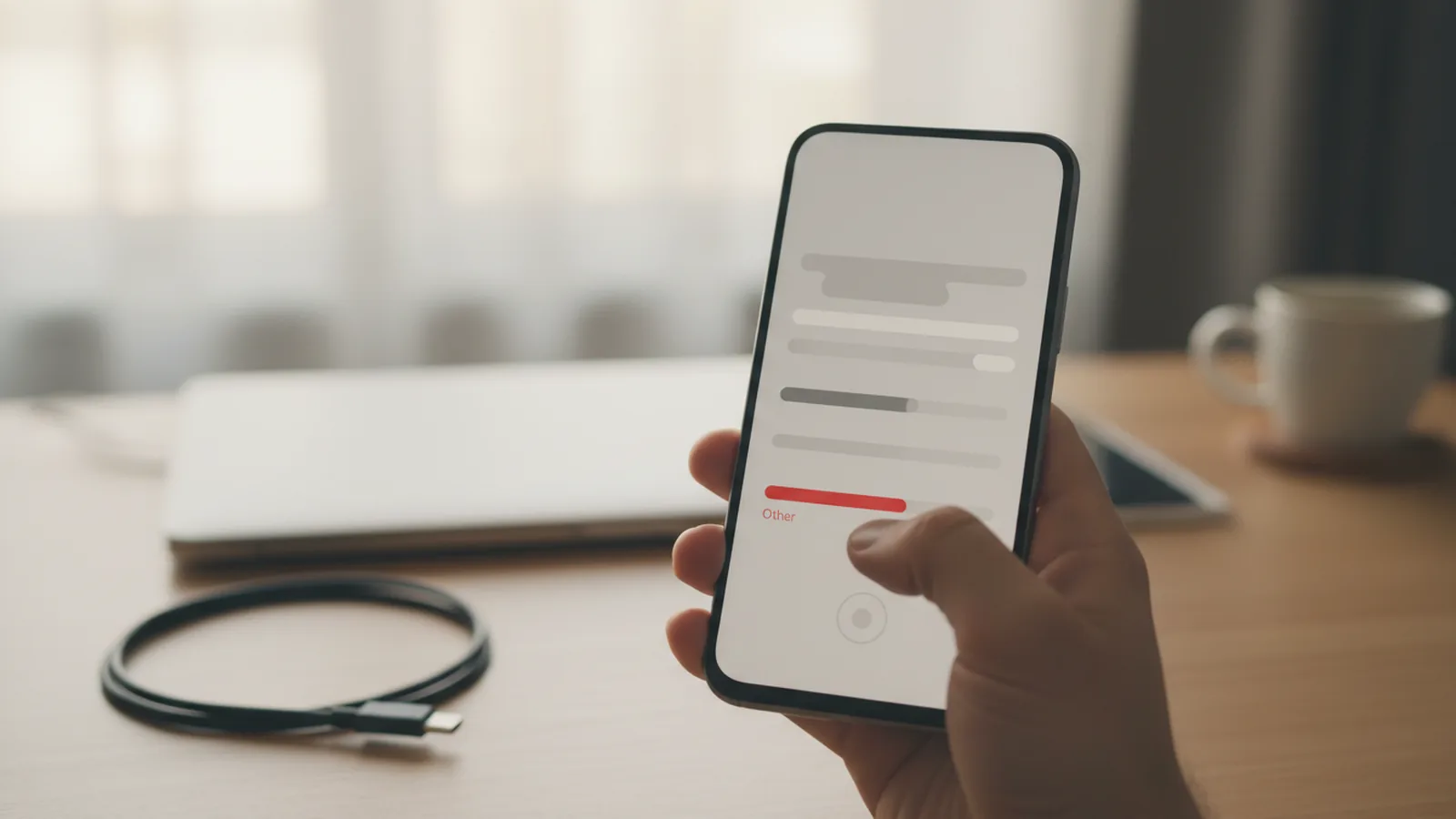
Щоб звільнити пам’ять телефона Android, почніть з аналізу: відкрийте Налаштування → Пам’ять (або застосунок Google Files) і подивіться, які категорії займають найбільше місця. Далі видаліть старі файли із «Завантажень», дублікати та розмиті фото, медіа з месенджерів і непотрібні застосунки, а кеш очищуйте точково. Так можна повернути 5–20 ГБ за пів години й не втратити документи, листування чи сімейний фотоархів.
Нижче — порядок дій, який ми радимо: від найбезпечніших кроків до тих, де вже треба бути уважним.
Чому пам’ять телефона заповнена, навіть якщо ви нічого не завантажували
Повідомлення «Пам’ять майже заповнена» часто з’являється несподівано. Типові причини:
- Месенджери автоматично зберігають фото, відео, голосові та стікери з усіх чатів і каналів. Один активний груповий чат за рік легко «важить» 3–5 ГБ.
- Камера знімає відео у 4K за замовчуванням: хвилина такого ролика займає 300–400 МБ.
- Кеш застосунків — браузери, соцмережі, стрімінг і карти накопичують тимчасові дані, які можуть сягати кількох гігабайтів.
- Офлайн-контент: завантажені серії, музика, карти для навігатора, подкасти.
- Система: Android і передвстановлене ПЗ займають 15–30 ГБ, і цю частину не очистити.
Важливо: системна частина й «Інше» в статистиці пам’яті часто виглядають завеликими. Розділ «Інше» включає дані застосунків і файли, які Android не зміг класифікувати, тож шукати їх варто через файловий менеджер.
Крок 1. Подивіться, що займає місце
На більшості смартфонів шлях такий:
- Pixel та «чистий» Android: Налаштування → Пам’ять (Storage).
- Samsung: Налаштування → Обслуговування пристрою (Догляд за пристроєм) → Пам’ять.
- Xiaomi, Redmi, Poco: Налаштування → Про телефон → Пам’ять або застосунок «Безпека» → Очищення.
Універсальний варіант — безкоштовний застосунок Google Files. На вкладці «Очищення» він показує великі файли, дублікати, старі скриншоти, медіа з месенджерів і файли, які давно не відкривали. Перед видаленням кожну групу можна переглянути вручну.
Крок 2. Почистіть «Завантаження» та великі файли
Папка Download — найбезпечніше місце для старту. Там зазвичай лежать APK-інсталятори, PDF-квитанції, архіви та відео, які ви відкрили один раз.
- Відкрийте Google Files → Огляд → Завантаження.
- Відсортуйте за розміром (від більшого до меншого).
- Видаліть APK, дублікати документів і старі архіви. Важливі квитанції чи договори перед цим перенесіть у Google Диск або на комп’ютер.
Якщо ПК не бачить смартфон під час копіювання, скористайтеся нашою інструкцією як відкрити файли телефона через USB.
Крок 3. Фото та відео: резервна копія, дублікати, розмиті кадри
Галерея — головний «пожирач» пам’яті. Але саме тут найлегше втратити щось цінне, тому діємо в такому порядку:
- Увімкніть резервне копіювання в Google Фото (або іншій хмарі) і дочекайтеся, поки статус зміниться на «Резервне копіювання завершено». Безкоштовно Google дає 15 ГБ на акаунт, далі — платні тарифи Google One.
- Скористайтеся функцією «Звільнити місце» в Google Фото: вона видаляє з телефона лише ті фото й відео, що вже є в хмарі.
- Знайдіть дублікати й серії: Google Files показує їх окремою карткою, Samsung Галерея пропонує «Вибрати найкращі» для серій кадрів.
- Видаліть скриншоти, що вже втратили актуальність, — квитки, коди, переписки.
- Перевірте «Кошик»: видалені фото ще 30 днів займають місце. Очищуйте його лише тоді, коли впевнені, що нічого не треба відновлювати.
Порада: змініть роздільність відео в налаштуваннях камери з 4K на 1080p 30 к/с для повсякденних зйомок — це зменшить розмір нових роликів утричі-вчетверо.
Крок 4. Медіа з месенджерів
Telegram, Viber і WhatsApp можуть займати десятки гігабайтів. Що робити:
- Telegram: Налаштування → Дані та пам’ять → Використання пам’яті → «Очистити кеш Telegram». Медіа видаляються з телефона, але залишаються в хмарі Telegram, тож їх можна завантажити знову. Там же задайте автоматичне очищення кешу через тиждень або місяць.
- WhatsApp: Налаштування → Пам’ять і дані → Керування пам’яттю. Тут видно найбільші файли та чати, які займають найбільше місця. Видаляйте вибірково.
- Viber: вимкніть автозбереження медіа в галерею й обмежте час зберігання медіа. Детально, як не втратити листування, ми розповіли в інструкції як очистити кеш Viber.
Окремо вимкніть автозавантаження відео в мобільній мережі та Wi‑Fi для групових чатів — це прибирає причину, а не наслідок.
Крок 5. Кеш і дані застосунків: що безпечно, а що ні
Тут найбільше плутанини, тому коротка шпаргалка:
| Дія | Що видаляється | Ризик | Коли застосовувати |
|---|---|---|---|
| Очистити кеш | Тимчасові файли, мініатюри, буфер відео | Мінімальний: застосунок завантажить усе знову | Браузер, соцмережі, стрімінг займають понад 500 МБ |
| Очистити дані (сховище) | Налаштування, вхід в акаунт, локальні файли, офлайн-контент | Високий: можна втратити незбережені дані | Лише якщо застосунок зламаний або дані є в хмарі |
| Видалити застосунок | Застосунок і всі його дані | Залежить від наявності резервної копії | Застосунками не користувалися кілька місяців |
| Архівувати застосунок | Сам застосунок, але дані та налаштування зберігаються | Низький | Рідко потрібні програми (банківські дублікати, ігри) |
Шлях до кешу: Налаштування → Застосунки → обрати застосунок → Пам’ять (Сховище) → «Очистити кеш». У Chrome також варто зайти в Історія → Очистити дані веб-перегляду і вибрати лише «Зображення та файли в кеші».
Функція архівування (Archive apps) є в Android 15 і новіших, а на багатьох смартфонах її можна ввімкнути автоматично в налаштуваннях Google Play.
Крок 6. Непотрібні застосунки та ігри
Відкрийте Google Play → профіль → «Керування застосунками та пристроєм» → вкладка «Керування». Відсортуйте за розміром або «Найменш використовувані». Сучасні ігри займають 3–15 ГБ, і часто вони просто лежать місяцями.
Передвстановлені програми на Samsung і Xiaomi теж можна прибрати або вимкнути, але не все поспіль. Безпечні списки ми зібрали в окремих матеріалах для Xiaomi, Redmi та Poco і Samsung.
Крок 7. Офлайн-контент і карта пам’яті
- Музика й відео: у Spotify, YouTube Music, Netflix перевірте розділ «Завантаження» та видаліть переглянуте.
- Карти: офлайн-карти Google Maps корисні під час відключень, але старі області видаляйте в меню «Офлайн-карти».
- MicroSD: якщо слот є, налаштуйте збереження фото камери на карту. Обирайте карту класу A1/V30 від відомих брендів — дешеві підробки швидко псуються.
Чого не варто робити
- Не встановлюйте «чистильники» та «прискорювачі» з агресивною рекламою. Вони часто самі займають пам’ять, тримаються у фоні й показують фейкові «загрози».
- Не видаляйте файли з папки Android/data вручну, якщо не розумієте, чиї вони. Так можна втратити збереження ігор або дані офлайн-застосунків.
- Не скидайте телефон до заводських налаштувань лише через брак пам’яті — це крайній захід і він не допоможе, якщо знову заповнити телефон тим самим.
- Не очищайте «Кошик» Галереї, доки не перевірили, що копія у хмарі є.
Скільки вільного місця потрібно тримати
Ми рекомендуємо мати щонайменше 10–15% вільної пам’яті, а на смартфонах з 64–128 ГБ — не менше 8–10 ГБ. Причини прості: системні оновлення Android потребують кількох гігабайтів для розпакування, а флеш-пам’ять при заповненні майже до краю працює повільніше. Якщо телефон гальмує навіть після очищення, перегляньте наш гайд Android працює повільно: як знайти причину.
Як перевірити результат
Перш ніж починати, відкрийте Налаштування → Пам’ять (або «Сховище») і запишіть, скільки місця вільно та які категорії займають найбільше. Після кожного етапу повертайтеся туди й дивіться, що змінилося. Зазвичай найбільший ефект дають медіа з Telegram і Viber, дублікати та відео в Галереї і папка «Завантаження» — на телефоні з активними месенджерами за 2–3 роки там можуть накопичитися гігабайти. Очищення кешу окремих застосунків дає скромніший результат, зате займає лише кілька хвилин.
Як зробити, щоб пам’ять не заповнювалася знову
Разове очищення допомагає на кілька тижнів, якщо не змінити налаштування. Чек-лист на 10 хвилин:
- У Telegram увімкніть автоматичне очищення кешу через 1 тиждень або 1 місяць і обмежте максимальний розмір кешу (наприклад, 5 ГБ).
- У WhatsApp і Viber вимкніть автозавантаження відео й документів для груп, залиште лише фото через Wi‑Fi.
- У Google Фото увімкніть резервне копіювання і раз на місяць натискайте «Звільнити місце».
- У налаштуваннях Google Play увімкніть автоматичне архівування застосунків, якими ви не користуєтеся.
- Раз на місяць відкривайте вкладку «Очищення» в Google Files — вона сама підкаже, що накопичилося.
- Для рідкісних, але важких файлів (робочі відео, архіви документів) тримайте окреме місце: ноутбук, зовнішній диск або хмару з платним тарифом.
Якщо після всіх кроків місця все одно бракує, це сигнал, що об’єм пам’яті вашого смартфона не відповідає сценарію використання. Під час наступної покупки обирайте модель щонайменше на 256 ГБ, особливо якщо багато знімаєте відео чи граєте.
Висновок
Щоб звільнити пам’ять телефона без втрат, рухайтеся від безпечного до ризикованого: аналіз пам’яті → «Завантаження» → медіа з месенджерів → фото з перевіреною хмарною копією → кеш → видалення застосунків. Налаштуйте автоочищення в месенджерах і роздільність відео — тоді повідомлення про заповнену пам’ять не повертатиметься щомісяця.


