
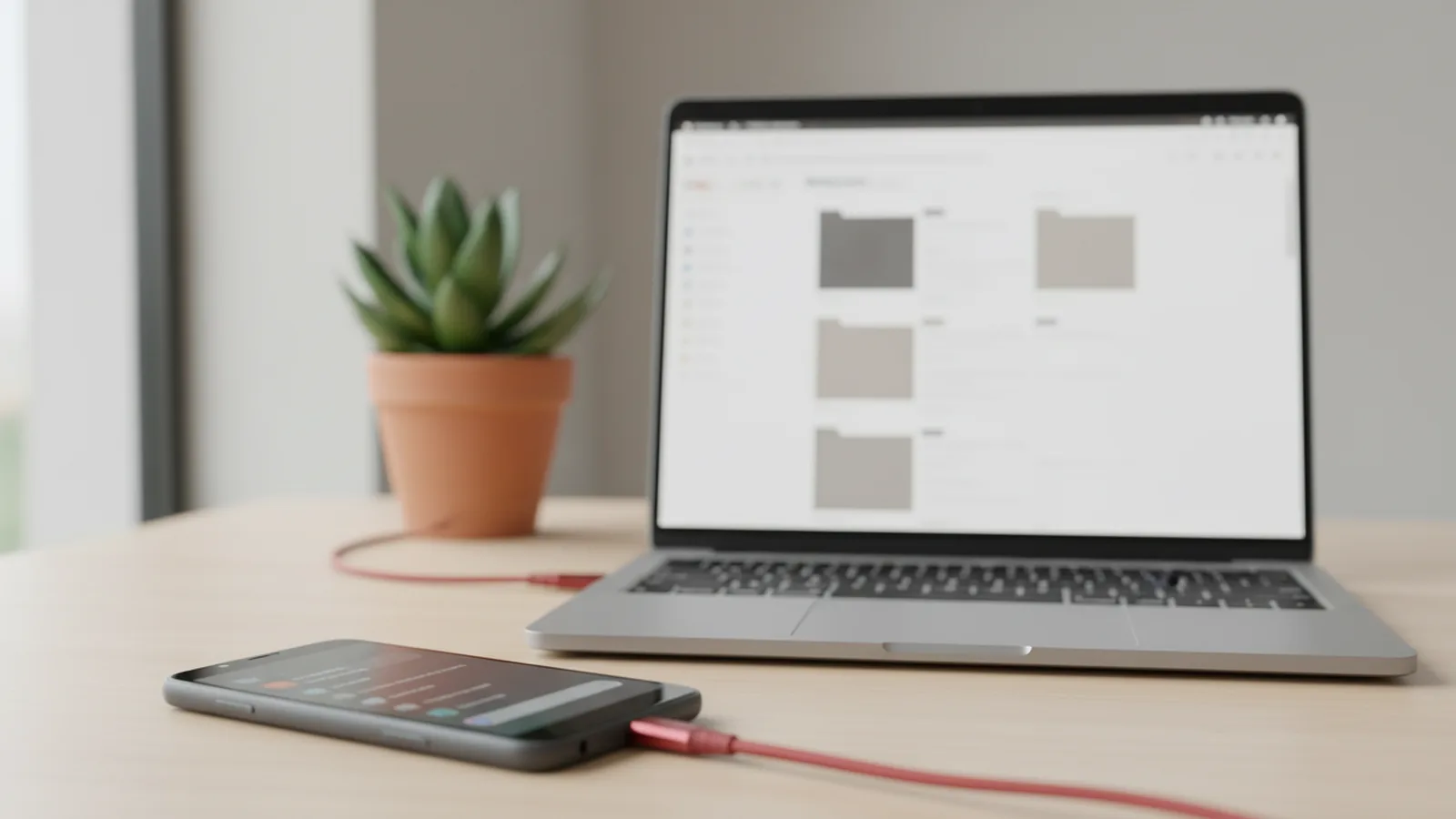
Якщо комп’ютер не бачить телефон, найчастіше винен кабель без передачі даних або режим USB «Лише заряджання». Розблокуйте телефон, опустіть шторку сповіщень, торкніться повідомлення про USB і виберіть «Передавання файлів». Якщо телефон усе одно не з’являється у провіднику, перевірте інший кабель і порт, а потім драйвери. Нижче — повна послідовність для Android та iPhone, Windows і macOS.
Інструкція спирається на документацію Google, Apple і Microsoft та підходить для Samsung Galaxy, Xiaomi і Google Pixel з Android 14–16, iPhone з iOS 18–26, а також для комп’ютерів із Windows 11 та macOS.
Швидка діагностика: симптом і причина
| Що відбувається | Ймовірна причина | Рішення |
|---|---|---|
| Телефон лише заряджається, на ПК нічого не з’являється | Кабель без ліній даних або режим «Лише заряджання» | Інший кабель, режим «Передавання файлів» |
| Телефон з’являється, але папка порожня | Екран заблоковано | Розблокувати телефон і перепідключити |
| У диспетчері пристроїв знак оклику | Не встановлено або пошкоджено драйвер MTP | Оновити драйвер «MTP USB Device» |
| Windows видає «USB-пристрій не розпізнано» | Брудний роз’єм, поганий кабель, нестача живлення в порту | Чистка порту, інший USB-порт без хаба |
| На Mac Android не відображається | macOS не підтримує MTP без сторонніх програм | OpenMTP, MacDroid або бездротова передача |
| iPhone не видно | Не підтверджено довіру або немає програми Apple | «Довіряти», Apple Devices / iTunes |
Крок 1. Перевірте кабель: заряджання ≠ передача даних
Багато дешевих кабелів, особливо з комплекту повербанків, бездротових навушників чи куплених «на касі», мають лише дві жили для живлення. Телефон від них заряджається, але комп’ютер його не бачить. Зовні такий кабель нічим не відрізняється.
- Використайте оригінальний кабель із коробки телефона або кабель, на якому вказано підтримку передачі даних (USB 2.0/3.x).
- Перевірте кабель з іншим пристроєм: якщо через нього флешка USB-C або інший телефон відображаються на ПК — кабель робочий.
- Уникайте перехідників і подовжувачів USB: кожен зайвий контакт збільшує ризик збою.
Крок 2. Виберіть режим USB на Android
З міркувань безпеки Android за замовчуванням лише заряджається від комп’ютера. Доступ до файлів відкривається вручну.
- Підключіть телефон і розблокуйте екран — на заблокованому телефоні ПК не бачить файлів.
- Опустіть шторку сповіщень. Знайдіть повідомлення на кшталт «Заряджання цього пристрою через USB» або «USB для передавання файлів».
- Торкніться його й виберіть Передавання файлів / Android Auto (на Samsung — «Передавання файлів», на Xiaomi — «Передача файлів»).
- Для швидкого копіювання лише фото можна вибрати PTP — тоді ПК бачить телефон як фотокамеру.
Якщо сповіщення не з’являється, відкрийте Налаштування → Підключені пристрої → USB (на Pixel) або увімкніть Параметри розробника і знайдіть пункт Конфігурація USB за замовчуванням — там можна вибрати «Передавання файлів», щоб не перемикати режим щоразу. На Samsung також може з’явитися запит «Дозволити доступ до даних телефона?» — натисніть «Дозволити».
Що означає кожен режим USB
- Передавання файлів (MTP) — повний доступ до внутрішньої пам’яті: фото, завантаження, документи, музика. Саме цей режим потрібен у більшості випадків.
- PTP — ПК бачить лише папки з фото й відео. Зручно для імпорту в Lightroom чи «Фотографії» Windows.
- USB-модем — телефон роздає мобільний інтернет на комп’ютер, файли при цьому недоступні.
- MIDI — для музичних застосунків, на звичайних ПК не потрібен.
- Лише заряджання — режим за замовчуванням, дані не передаються.
Крок 3. Перевірте порти та роз’єм
- Підключайте телефон безпосередньо до порту на корпусі ПК (задні порти материнської плати надійніші за передню панель) або ноутбука, без USB-хабів.
- Спробуйте порт USB 2.0, якщо USB 3.x не працює — зі старими кабелями таке трапляється.
- Огляньте роз’єм телефона: пил і ворс заважають контактам даних більше, ніж живленню. Чистіть дерев’яною зубочисткою на вимкненому телефоні.
- Якщо телефон показує попередження про вологу, порт заблоковано — детально про це в статті телефон показує краплю води.
Крок 4. Драйвери у Windows
Windows 10 і 11 зазвичай самі встановлюють драйвер MTP. Але після оновлень або при використанні урізаних збірок системи він може злетіти.
Оновити драйвер MTP
- Натисніть Win + X → Диспетчер пристроїв.
- Шукайте телефон у розділах «Портативні пристрої», «Інші пристрої» або «Пристрої USB». Пристрій зі знаком оклику — проблемний.
- Клацніть правою кнопкою → Оновити драйвер → Знайти драйвери на цьому комп’ютері → Вибрати драйвер зі списку.
- Виберіть MTP USB Device (або «USB-пристрій MTP») і натисніть «Далі».
Інші кроки для Windows
- Видаліть пристрій у диспетчері, відключіть телефон і підключіть знову — Windows перевстановить драйвер.
- Для Samsung можна встановити Samsung USB Driver for Mobile Phones з офіційного сайту Samsung або програму Smart Switch, яка підтягує драйвери автоматично.
- На редакціях Windows N (Europe) без медіакомпонентів MTP не працює, доки не встановлено Media Feature Pack через «Налаштування → Програми → Додаткові компоненти».
- Перевірте оновлення Windows: інколи драйвер MTP приходить разом із накопичувальним оновленням.
Крок 5. Android і Mac
macOS не підтримує протокол MTP «з коробки», тому Android-телефон не з’явиться у Finder. Офіційну утиліту Android File Transfer Google більше не підтримує, і на нових версіях macOS вона працює нестабільно. Робочі варіанти:
- OpenMTP — безкоштовна програма з відкритим кодом, стабільно працює на Mac з Apple Silicon.
- MacDroid — монтує телефон як диск у Finder (є безкоштовний режим із обмеженнями).
- Samsung Smart Switch для Mac — для резервних копій Galaxy.
У будь-якій із цих програм на телефоні все одно потрібно вибрати режим «Передавання файлів».
Крок 6. Якщо підключаєте iPhone
- Розблокуйте iPhone. Після підключення з’явиться запит «Довіряти цьому комп’ютеру?» — натисніть «Довіряти» і введіть код-пароль.
- У Windows iPhone з’являється у провіднику як «Apple iPhone» і показує лише папку DCIM з фото та відео. Для резервних копій і музики потрібен застосунок Apple Devices з Microsoft Store (або iTunes на старших системах).
- На Mac iPhone відображається у бічній панелі Finder; фото зручно імпортувати через програму «Фото».
- Якщо запит довіри не з’являється, скиньте налаштування: Параметри → Загальні → Перенести або скинути iPhone → Скинути → Скинути геодані та приватність, після чого підключіть знову.
Офіційна інструкція — на сайті підтримки Apple.
Чому фото не копіюються або копіювання обривається
- Формати HEIC і HEVC. Windows без кодеків може не відкривати такі файли. На iPhone у Параметри → Фото → Перенести на Mac або ПК виберіть «Автоматично», щоб файли конвертувалися в JPEG.
- Великі папки. MTP повільно працює з десятками тисяч файлів. Копіюйте частинами по місяцях.
- Телефон засинає. Під час довгого копіювання збільште час вимкнення екрана, інакше з’єднання може розірватися.
- Немає місця на диску ПК. Банально, але трапляється часто.
Альтернативи кабелю: як передати файли без USB
Якщо роз’єм пошкоджено або кабелю немає під рукою:
- Quick Share — офіційний застосунок Google для Windows дає змогу надсилати файли з Android на ПК через Wi-Fi і Bluetooth.
- Зв’язок із телефоном (Phone Link) у Windows 11 — фото з Android, а на нових версіях і файли.
- Google Диск, OneDrive, Google Фото — синхронізація через хмару.
- Збережені повідомлення в Telegram — швидкий спосіб для кількох файлів, але фото можуть стискатися, якщо надсилати не як файл.
- Флешка USB-C або кардрідер — надійний варіант, якщо в телефоні є роз’єм для карти пам’яті.
Перенесення файлів на ПК — заодно гарна нагода розвантажити смартфон: читайте, як звільнити пам’ять Android і не видалити важливі файли.
Коли проблема в телефоні
Якщо ви перевірили 2–3 кабелі, кілька портів і два різні комп’ютери, а телефон ніде не визначається, хоча заряджається, — найімовірніше, пошкоджено лінії даних у роз’ємі USB-C або на шлейфі. Це апаратна несправність: потрібна заміна роз’єму чи нижньої плати в сервісі. В Україні така заміна для більшості моделей коштує орієнтовно 600–2000 грн. До ремонту скопіюйте важливі дані бездротово, щоб не втратити їх.
Чекліст перед зверненням до сервісу
- Перевірено щонайменше два кабелі з передачею даних.
- Телефон розблоковано, вибрано «Передавання файлів».
- Спробувано різні порти без хабів і перехідників.
- Телефон перезавантажено, комп’ютер теж.
- Оновлено драйвер MTP або встановлено OpenMTP на Mac.
- Перевірено на іншому комп’ютері.
Якщо після всіх пунктів результат той самий — проблема апаратна.
Висновок
Коли комп’ютер не бачить телефон, діяти варто в такому порядку: кабель із передачею даних → розблокований екран і режим «Передавання файлів» → інший порт без хабів → драйвер MTP у Windows або OpenMTP на Mac. Для iPhone головне — підтвердити довіру до комп’ютера. Якщо нічого не допомагає, передайте файли через Quick Share чи хмару і перевірте роз’єм у сервісі.
Читайте також: Як перенести дані на новий телефон: Android та iPhone
Читайте також: Телефон не бачить сім-карту: причини та що робити


