
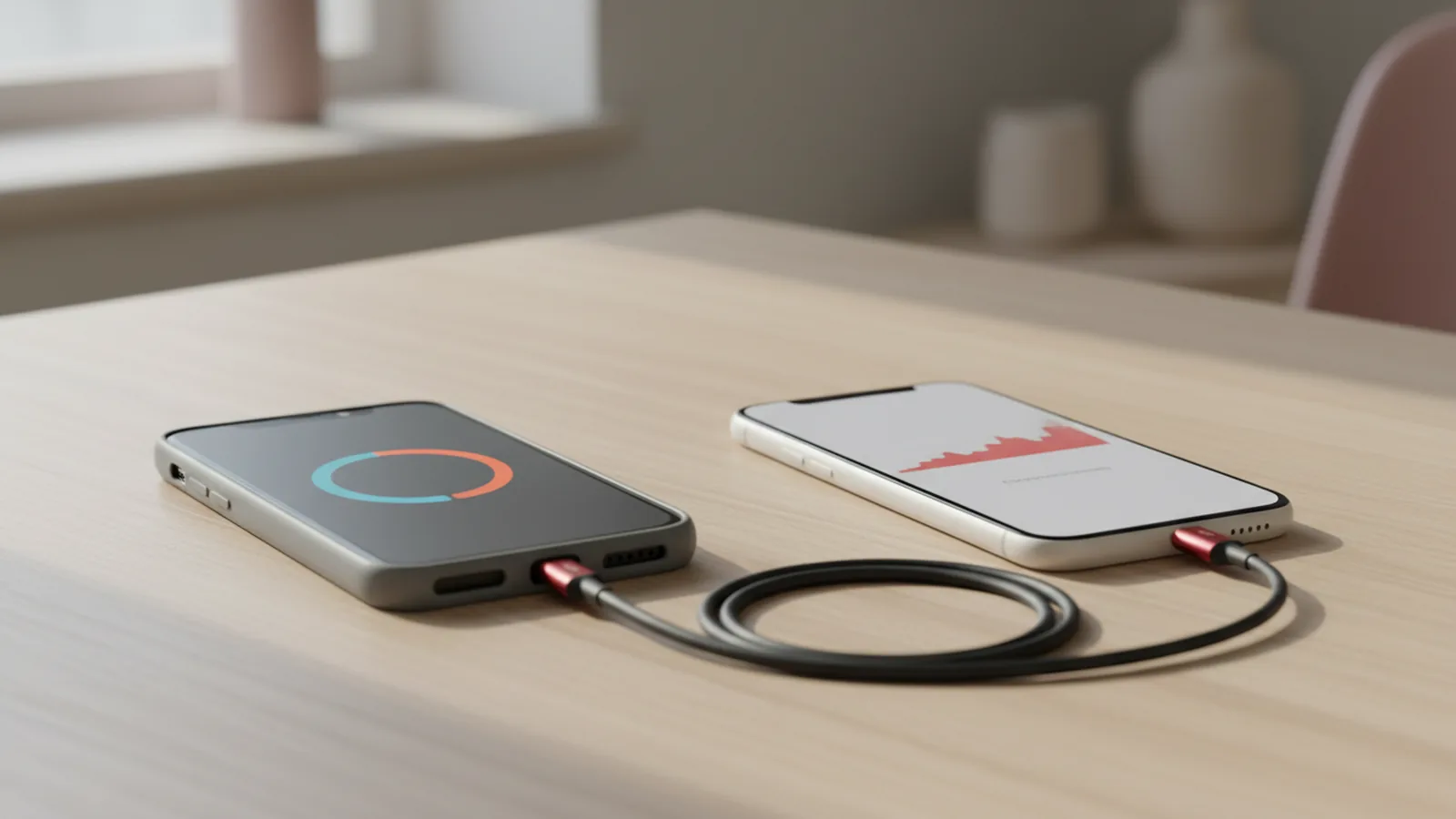
Найпростіше перенести дані на новий телефон під час його першого налаштування: Android пропонує скопіювати застосунки й дані зі старого смартфона кабелем або по Wi-Fi, iPhone — функцію «Швидкий старт», а для переходу між платформами є «Перенесення на iOS» та вбудований перенос в Android. Контакти, фото, повідомлення, налаштування й список застосунків переносяться автоматично. А от чати деяких месенджерів, банківські застосунки й коди двофакторної автентифікації потребують окремих кроків — про них нижче. Розбираємо всі чотири сценарії, таблицю методів і чекліст перед скиданням старого телефона.
Підготовка: що зробити до перенесення
- Зарядіть обидва телефони щонайменше до 50% або тримайте на зарядці. Перенесення великого обсягу фото може тривати годину й більше.
- Оновіть систему на старому телефоні: інструменти переносу працюють надійніше на свіжих версіях.
- Перевірте, чи пам’ятаєте паролі від облікового запису Google або Apple ID, а також від менеджера паролів. Без них на новому пристрої далеко не зайдете.
- Зробіть резервні копії месенджерів — WhatsApp, Viber, Signal (Telegram зберігає чати в хмарі).
- Підготуйте кабель USB-C — USB-C або Lightning — USB-C: кабельний перенос швидший і стабільніший за бездротовий.
- Звільніть місце. Якщо новий телефон має менше пам’яті, приберіть зайве заздалегідь — допоможе гайд як звільнити пам’ять телефона.
Як перенести дані з Android на Android
Вбудований перенос під час налаштування
Увімкніть новий смартфон і на кроці «Скопіювати застосунки й дані» оберіть джерело — старий телефон Android. Далі система запропонує з’єднати пристрої кабелем або бездротово (зі старого телефона треба буде підтвердити дію і, можливо, відсканувати QR-код). Переносяться:
- контакти, журнал викликів і SMS;
- фото та відео з пам’яті телефона;
- застосунки (з Google Play) і частина їхніх даних;
- налаштування, шпалери, мережі Wi-Fi з паролями;
- облікові записи Google.
Резервна копія Google
Якщо старого телефона під рукою немає, переконайтеся, що на ньому було ввімкнено Налаштування → Google → Резервне копіювання (або «Система → Резервне копіювання»). Тоді на новому пристрої під час налаштування оберіть відновлення з хмари. Фото найзручніше зберігати в Google Фото — вони просто з’являться після входу в обліковий запис. Пам’ятайте, що безкоштовно Google дає 15 ГБ на всі сервіси.
Фірмові інструменти: Samsung, Xiaomi та інші
- Samsung Smart Switch — переносить майже все, зокрема налаштування One UI, нотатки Samsung Notes, будильники, розкладку головного екрана. Працює кабелем, по Wi-Fi або через комп’ютер. Підтримує перенос з Android інших виробників і з iPhone.
- Xiaomi, Redmi, Poco — застосунок «Міграція даних» (раніше Mi Mover) у налаштуваннях HyperOS. Новий телефон створює точку доступу, старий підключається до неї.
- Oppo, Realme, OnePlus — Clone Phone; Honor і Huawei — Phone Clone.
Фірмові інструменти найкраще працюють між пристроями одного бренду. Якщо переходите з Xiaomi на Samsung чи навпаки, використовуйте Smart Switch або вбудований перенос Google.
Що перевірити після переносу між Android
Відкрийте кілька ключових застосунків: частина з них збереже дані, але попросить увійти повторно. Перевірте будильники, розклад режиму «Не турбувати», клавіатуру й мову введення, а також папку «Завантаження» — документи й PDF-файли з неї переносяться не завжди. Якщо на старому телефоні була карта microSD, просто переставте її в новий, якщо там є слот, або скопіюйте вміст через комп’ютер. Музику й аудіокниги, збережені локально, теж варто перевірити окремо.
Як перенести дані з iPhone на iPhone
«Швидкий старт»
- Увімкніть новий iPhone і покладіть поруч зі старим, на якому ввімкнено Bluetooth.
- На старому з’явиться пропозиція налаштувати новий пристрій з вашим Apple ID — натисніть «Продовжити».
- Наведіть камеру старого iPhone на анімацію на екрані нового і введіть код-пароль старого.
- Оберіть «Перенести з iPhone». Дані передаються напряму між пристроями; процес займає від 15 хвилин до кількох годин залежно від обсягу.
Якщо оператор підтримує, iOS одразу запропонує перенести й eSIM. Як це працює в українських операторів, розповідаємо в статті eSIM в Україні.
Копія iCloud або комп’ютер
Альтернатива — відновлення з резервної копії iCloud (Параметри → [ваше ім’я] → iCloud → Резервна копія в iCloud) або з копії на комп’ютері через Finder на Mac чи застосунок «Пристрої Apple» на Windows. Для великих бібліотек фото, коли в iCloud лише 5 ГБ безкоштовного місця, локальна копія на комп’ютері часто практичніша.
Як перенести дані з Android на iPhone
- Встановіть на Android застосунок «Перенесення на iOS» (Move to iOS) з Google Play — так рекомендує інструкція Apple.
- Під час налаштування iPhone на екрані «Перенесення застосунків і даних» оберіть «З Android».
- Відкрийте застосунок на Android, введіть код, що з’явиться на iPhone, і виберіть, що переносити.
Переносяться контакти, історія повідомлень, фото й відео, закладки браузера, облікові записи пошти, календарі, а також чати WhatsApp (за окремим запитом у процесі). Безкоштовні застосунки, які є в App Store, iPhone запропонує завантажити. Платні застосунки доведеться купувати заново, а файли зі сторонніх програм — переносити вручну.
Як перенести дані з iPhone на Android
- Кабелем під час налаштування Android. На етапі копіювання оберіть iPhone як джерело й з’єднайте телефони кабелем. Переносяться контакти, повідомлення, фото, відео, календарі та список безкоштовних застосунків, якщо вони є в Google Play.
- Функція «Перенести на Android» в iOS 26.3 і новіших. Шукайте її в Параметри → Загальні → Перенести або скинути iPhone. Покладіть пристрої поруч і відскануйте QR-код — iPhone передасть фото, повідомлення, нотатки й паролі.
- Samsung Smart Switch — для переходу на Galaxy, у тому числі через iCloud без кабелю.
Важливо: перед переходом вимкніть iMessage і FaceTime на iPhone (Параметри → Повідомлення / FaceTime), інакше SMS від власників iPhone можуть «застрягати» в iMessage й не доходити на новий Android.
Таблиця: який спосіб обрати
| Напрямок | Основний спосіб | Альтернатива | Що не перенесеться автоматично |
|---|---|---|---|
| Android → Android | Перенос під час налаштування (кабель/Wi-Fi) | Smart Switch, резервна копія Google | Дані частини застосунків, чати Viber без копії, банківська авторизація |
| iPhone → iPhone | «Швидкий старт» | Копія iCloud, Finder / «Пристрої Apple» | Майже все переноситься; банки просять повторний вхід |
| Android → iPhone | «Перенесення на iOS» | Ручне перенесення через Google-акаунт | Платні застосунки, файли сторонніх програм, Viber без копії |
| iPhone → Android | Кабель під час налаштування | «Перенести на Android» (iOS 26.3+), Smart Switch | Платні застосунки, частина даних Apple-сервісів |
Що доведеться переносити окремо
Месенджери
- Telegram — увійдіть за номером, усі звичайні чати в хмарі. Секретні чати не переносяться.
- WhatsApp — на тій самій платформі відновлюється з Google Диска чи iCloud, між платформами — через вбудований перенос. Покроково — у статті як перенести WhatsApp на новий телефон.
- Viber — потрібна свіжа резервна копія на Google Диску або в iCloud; між Android і iPhone історія напряму не переноситься. Деталі — у матеріалі резервна копія Viber.
- Signal — має власну функцію переносу між пристроями; без неї історія не відновиться.
Банки та «Дія»
Monobank, Приват24, інші банківські застосунки й «Дія» прив’язуються до конкретного пристрою. Після встановлення на новому телефоні доведеться пройти повторний вхід і підтвердження — за номером телефону, PIN-кодом картки, фото чи BankID. Картки в Google Pay та Apple Pay теж додаються заново.
Двофакторна автентифікація
Це найчастіша пастка. Google Authenticator вміє синхронізувати коди з обліковим записом Google або експортувати їх через QR-код; Microsoft Authenticator — через хмарну копію. Перевірте це до скидання старого телефона, інакше ризикуєте втратити доступ до пошти, соцмереж чи робочих сервісів.
Якщо перенесення зависло або не вдалося
- Не користуйтеся телефонами під час процесу. Apple прямо попереджає: якщо під час роботи «Перенесення на iOS» на Android відкрити інший застосунок або прийняти дзвінок, дані можуть не перенестися. Те саме стосується бездротового переносу між Android-пристроями.
- Вимкніть економію енергії й VPN на старому телефоні, а також «Оптимізацію Wi-Fi» і перемикання на мобільні дані.
- Перейдіть на кабель. Якщо бездротовий перенос постійно обривається, кабель USB-C зазвичай вирішує проблему. Для iPhone з Lightning потрібен кабель Lightning — USB-C або перехідник.
- Перевірте вільне місце. Якщо дані не вміщаються, перенесення обірветься наприкінці. Краще заздалегідь вимкнути копіювання великих відео або вивантажити їх у хмару.
- Почніть заново. На iPhone незавершене перенесення часто вимагає скинути новий пристрій і повторити налаштування. На Android копіювання можна запустити пізніше з налаштувань — у розділі облікових записів і резервного копіювання.
Якщо частина фото все ж не перенеслася, не поспішайте скидати старий телефон: скопіюйте папку DCIM на комп’ютер кабелем, а звідти — на новий пристрій.
Чекліст перед скиданням старого телефона
- Фото й відео відкриваються на новому пристрої або є в хмарі.
- Месенджери показують історію, а нові повідомлення приходять.
- Коди 2FA працюють на новому телефоні.
- Банківські застосунки активовані, картки додано в гаманець.
- Номер (SIM або eSIM) працює на новому пристрої.
- На старому телефоні вийшли з облікового запису Google або вимкнули «Локатор» на iPhone, щоб вимкнути захист від скидання.
Лише після цього скидайте старий смартфон до заводських налаштувань і продавайте або віддавайте його.
Висновок
Щоб перенести дані на новий телефон без втрат, використовуйте вбудовані інструменти: перенос під час налаштування Android, «Швидкий старт» на iPhone, «Перенесення на iOS» для переходу з Android та кабель чи функцію «Перенести на Android» для зворотного напрямку. Окремо подбайте про месенджери, банківські застосунки й автентифікатори 2FA. І головне правило — не стирайте старий телефон, доки не перевірите за чеклістом, що на новому все на місці.


